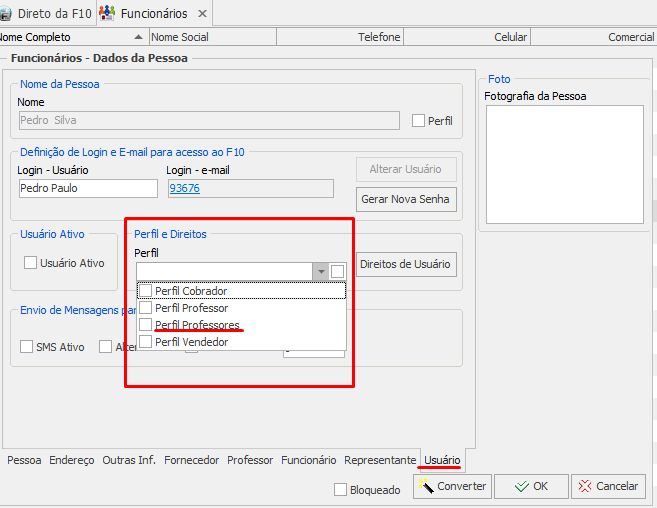
Filtros para encontrar as permissões aplicadas sobre cada colaborador.
aba Sistema > Direitos de Usuários
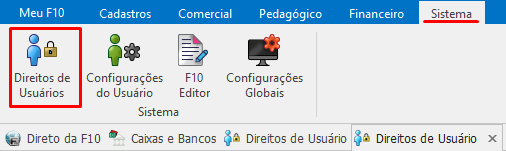
Primeiro marque a opção para visualizar apenas usuários ativos.
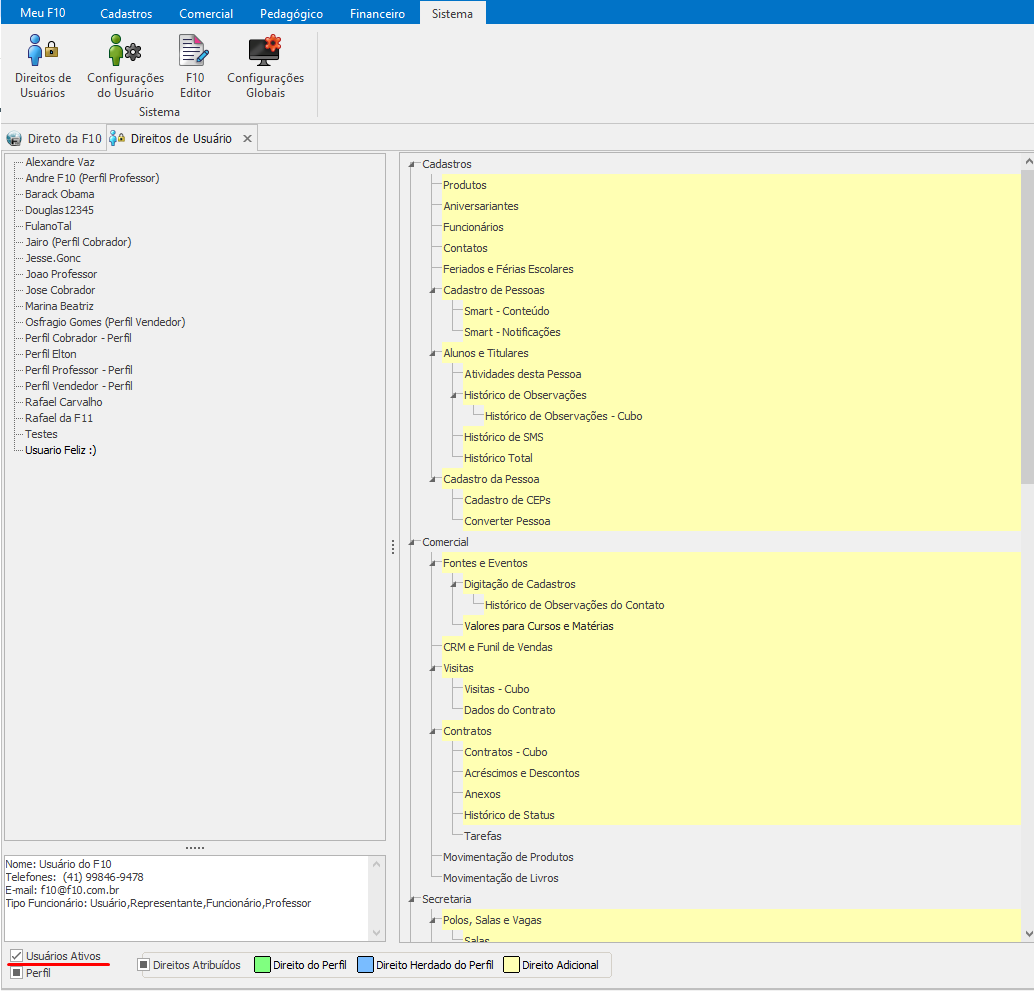
Aparecem todos os usuários ativos no sistema, selecione o colaborador desejado e assim é possível ver em amarelo sobre quais itens esse colaborador selecionado possui direitos de usuário.
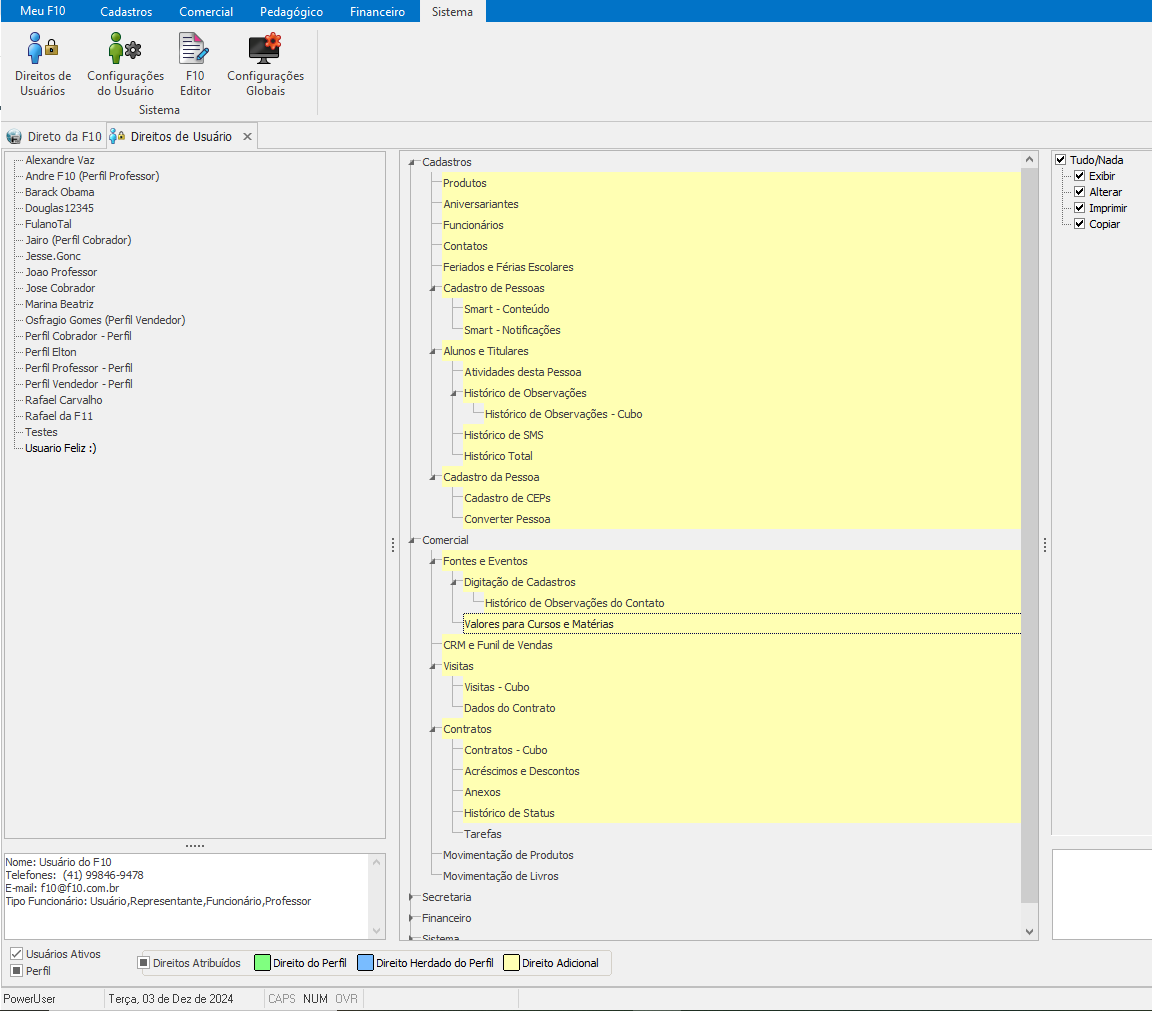
Como criar um usuário perfil.
aba Cadastros > Funcionários

Vamos criar um usuário que será perfil no sistema. Primeiro clique no botão de inserir para inserir um novo cadastro de funcionário:

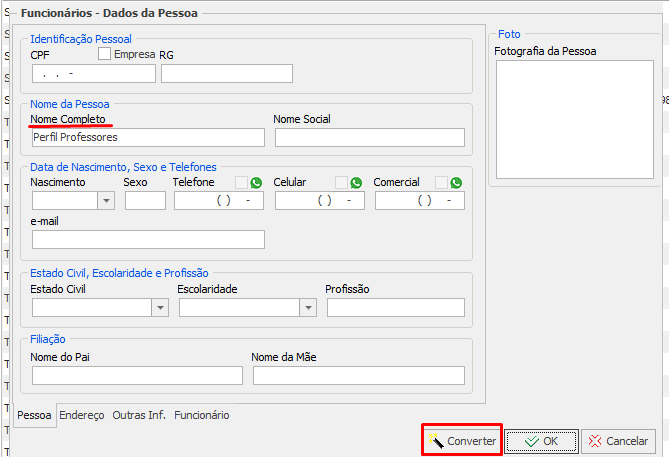
Próximo passo colocar o nome do perfil e clique no botão CONVERTER.
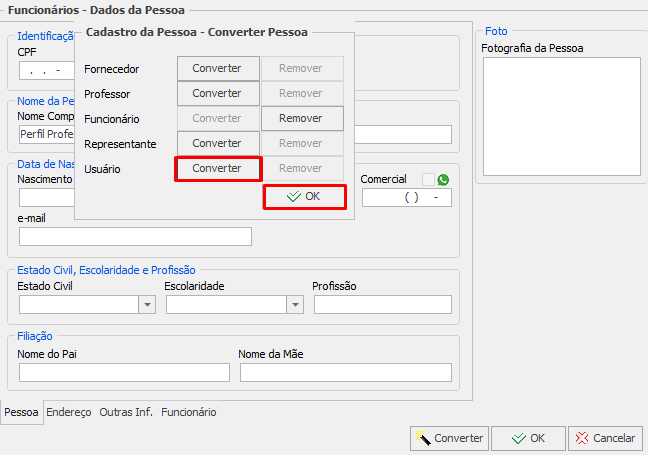
Clique no botão de converter em USUÁRIO e em seguida botão OK.
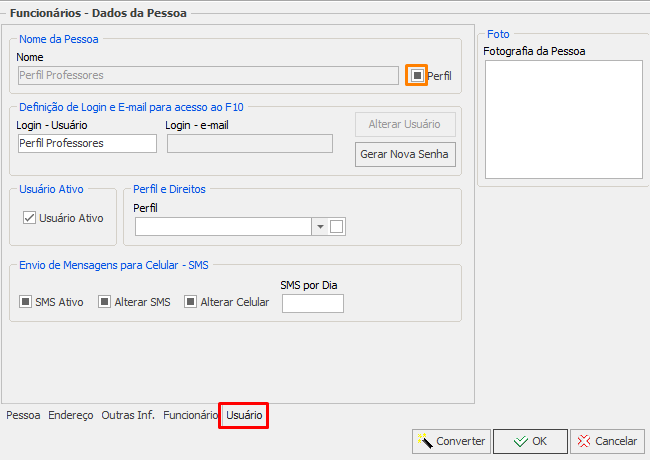
Com o perfil convertido em usuário, aparecerá a guia USUÁRIO, clique nesta guia e marque a checkbox com a opção PERFIL e clique no botão OK.
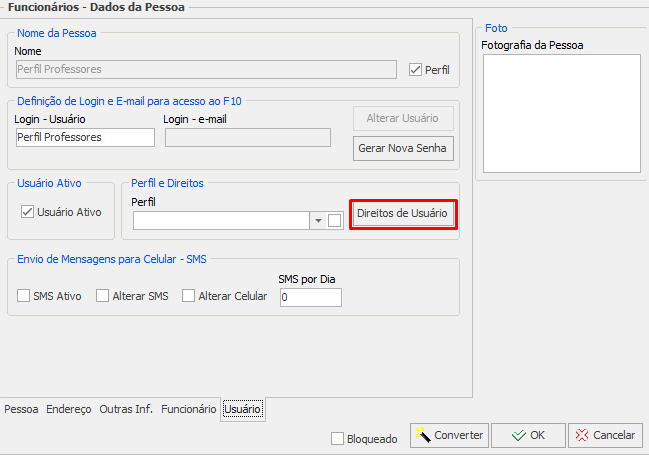
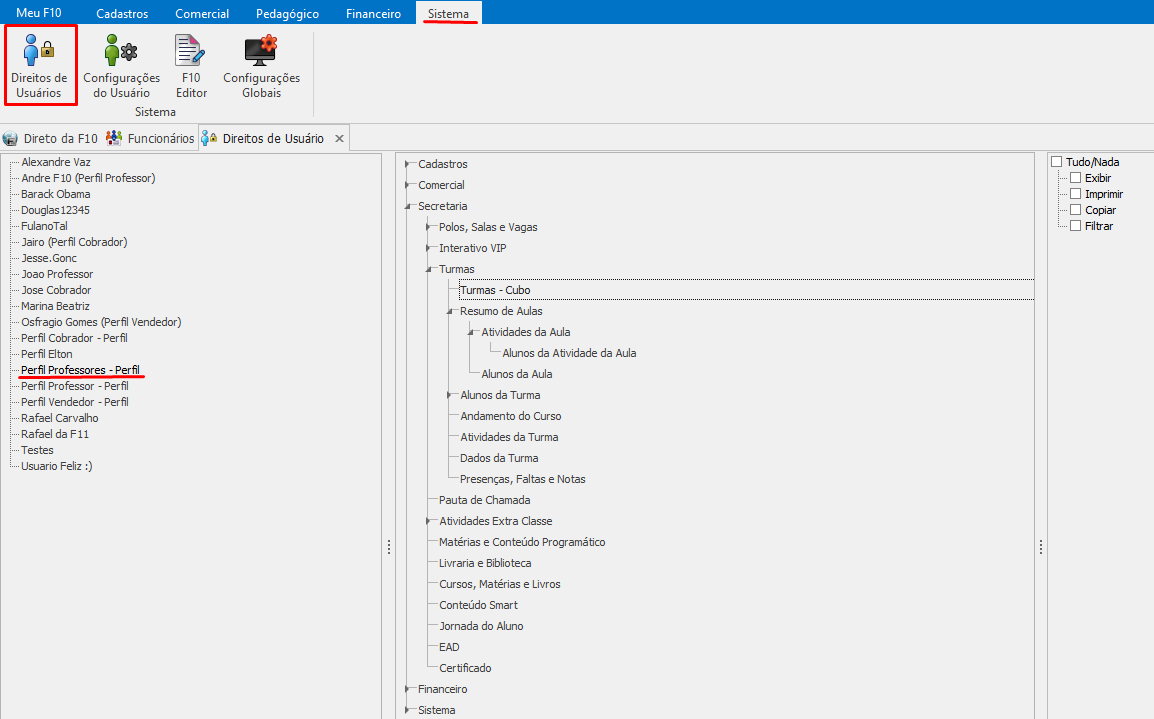
Após o perfil Professores ser criado é hora de atribuir os direitos de usuário desse perfil. Clique no botão DIREITOS DE USUÁRIO, clicando nele leva diretamente a aba Sistema > Direitos de Usuários.
Então é hora de atribuir os direitos de usuário que esse perfil vai ter.
Note que em DIREITOS DE USUÁRIOS, os usuários que são perfis no sistema tem o nome PERFIL após o nome para serem identificados.
Com o perfil de usuário criado e direitos atribuídos facilita na distribuição de direitos de usuários para os colaboradores. Na aba Cadastros> Funcionários para inserir um novo funcionário, assim que ele for convertido em usuário podemos selecionar na opção perfil o perfil PROFESSORES e todos os direitos atribuídos nesse perfil serão automaticamente atribuídos ao colaborador.