Gerando o link de pagamento para o carnê digital:
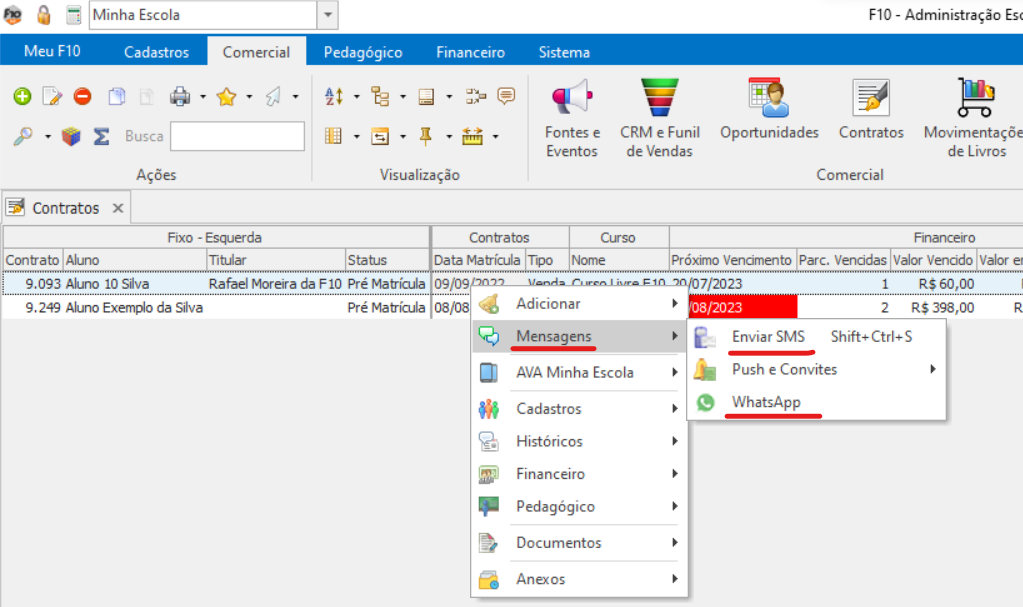
- A partir de qualquer menu que contenha dados de contato, como em Contratos, Alunos da Turma, Situação Financeira, Cobrança de Mensalidades e Lista Total de Cobranças:
- É só clicar com o botão direito e selecionar umas das opções, "Enviar SMS" ou "WhatsApp";
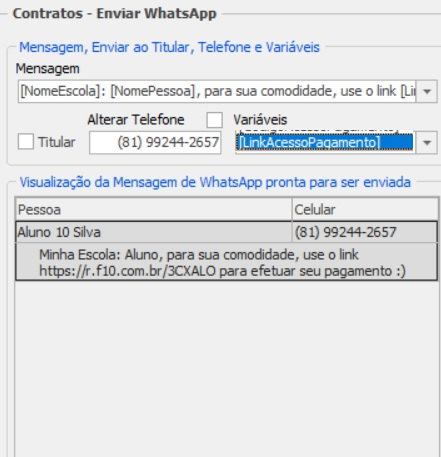
- Selecione ou crie uma mensagem que contenha a variável [LinkAcessoPagamento]
- É só clicar em Ok.
(importante!) Este modelo irá garantir que:
-> o aluno/titular irá visualizar sempre um espelho da Situação Financeira;
-> o aluno/titular pagará as parcelas na sequência (só libera o próximo vencimento se a mais atrasada estiver quitada);
-> as instruções de descontos, juros e multa são calculados e atualizados diariamente automaticamente (conforme coluna "cálculo" na Situação Financeira);
-> ao clicar no botão "copie o código", o código copia e cola do Pix QR Code já ficará gravado na área de transferência para colar e pagar no App do banco do pagador;
-> cada pessoa (aluno ou titular) terá seu próprio o link de pagamento e, este será sempre o mesmo.
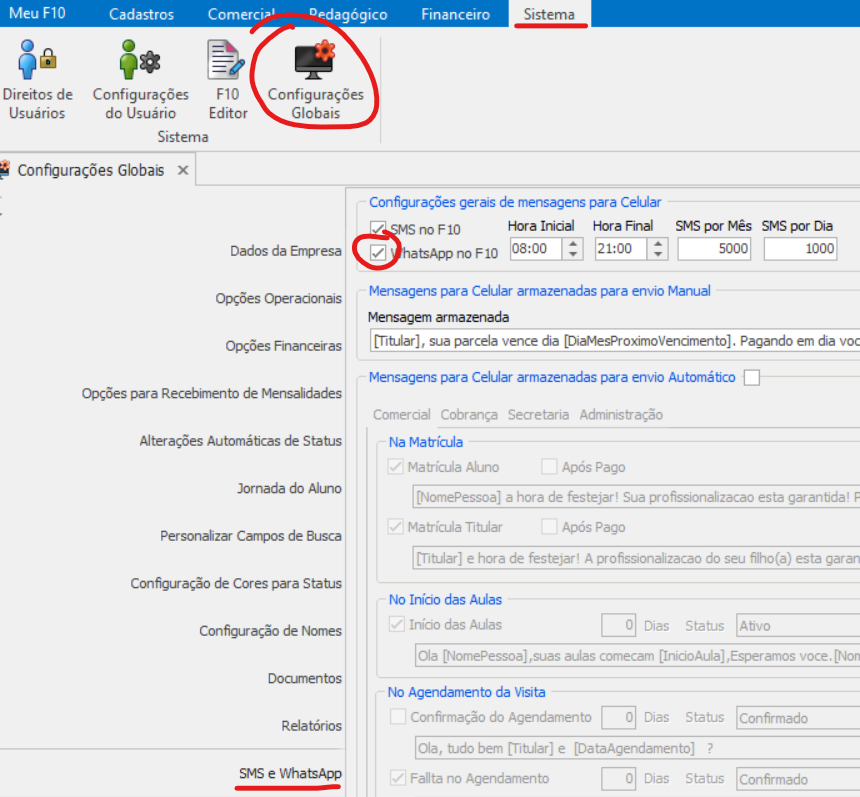
Para visualizar as opções de WhatsApp:
Em Sistema -> Configurações Globais -> SMS e WhatsApp
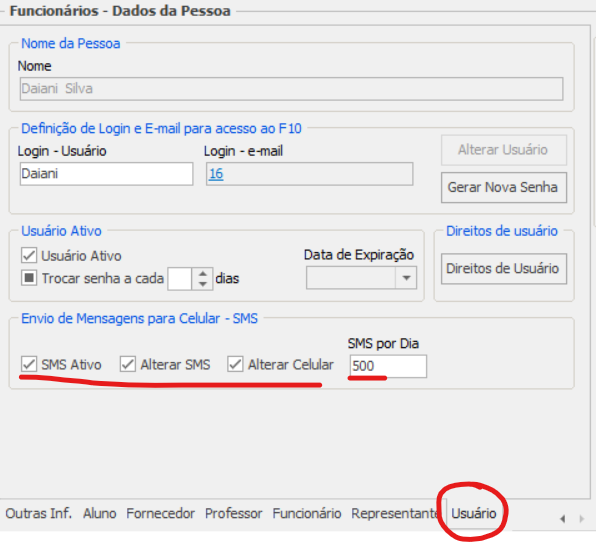
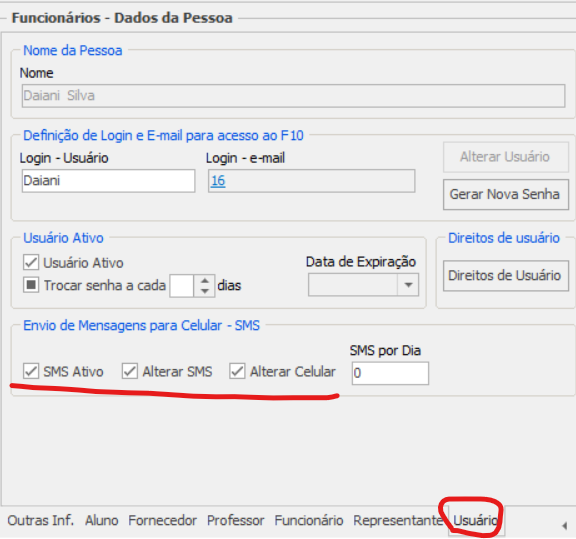
- Em "Cadastros" -> "Funcionários" -> selecione o usuário -> clique para editar -> selecione a opção usuário -> marque as opções abaixo:
- SMS Ativo: ao marcar esta opção, significa que o usuário da escola poderá enviar mensagens via WhatsAppWeb;
- Alterar SMS: ao marcar esta opção, significa que o usuário da escola poderá criar e editar mensagens no momento do envio;
- Alterar Celular: ao marcar esta opção, significa que o usuário da escola poderá editar o número celular de destino do aluno/titular.
Para visualizar as opções de "Enviar SMS" (verifique tarifação):
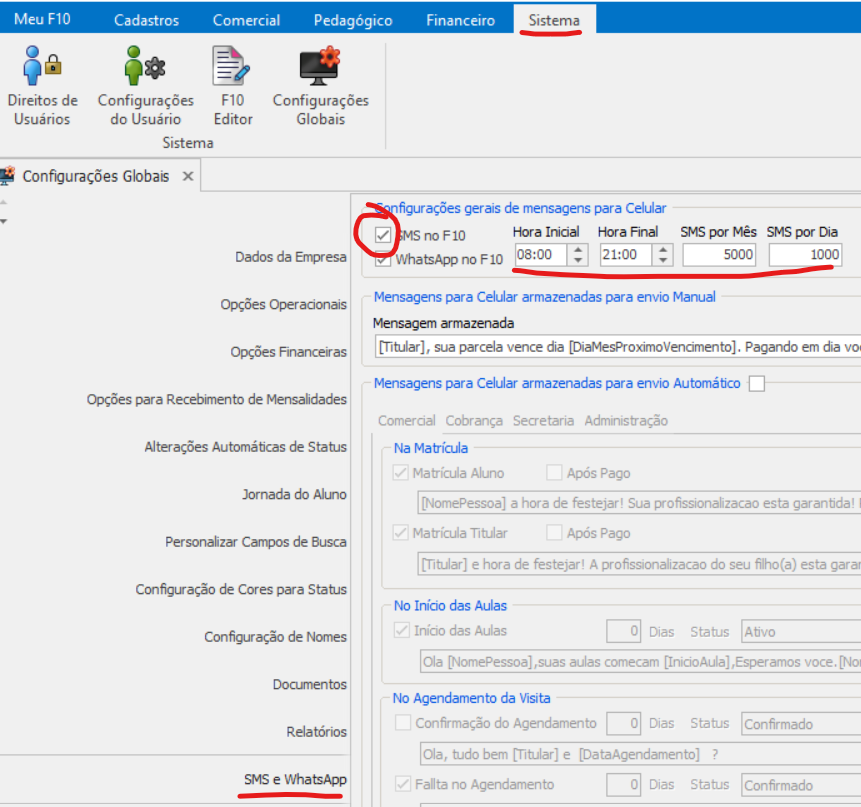
Em Sistema -> Configurações Globais -> SMS e WhatsApp:
- A checkbox "SMS no F'0" deve estar marcada:
- Informe também a Hora Inicial e Final em que o aluno/titular podem receber mensagens e as quantidades por mês por dia de SMS's que podem ser disparados.
- Em "Cadastros" -> "Funcionários" -> selecione o usuário -> clique para editar -> selecione a opção usuário -> marque as opções abaixo:
- A checkbox "SMS no F'0" deve estar marcada:
- Informe também a Hora Inicial e Final em que o aluno/titular pode receber mensagens e as quantidades por mês por dia de SMS's que podem ser disparados;
- SMS Ativo: ao marcar esta opção, significa que o usuário da escola poderá enviar mensagens via SMS;
- Alterar SMS: ao marcar esta opção, significa que o usuário da escola poderá criar e editar mensagens no momento do envio;
- Alterar Celular: ao marcar esta opção, significa que o usuário da escola poderá editar o número celular de destino do aluno/titular;
- SMS por dia: defina aqui a quantidade por dia que o funcionário da escola poderá disparar por dia.
Link para abertura da conta digital: Clique aqui
Artigos relacionados
SMS – Configurações
SMS – Envio Manual
SMS – Disparo Automático
SMS – Relatórios e Históricos