A funcionalidade disponível a partir da aba Jornada do Aluno tem por intuito apresentar objetivamente quais alunos que por alguma razão estão fora do ciclo natural do curso, sem a necessidade de efetuar filtros para extrair as informações, para isso, são necessárias algumas configurações sobre quais as condições estes alunos deverão ser exibidos.
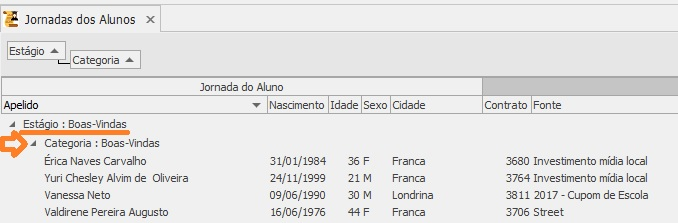
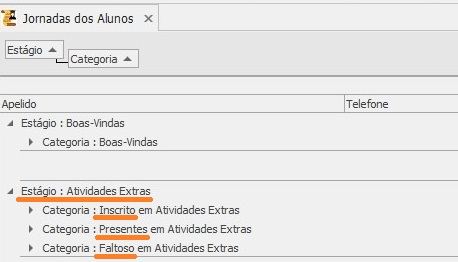
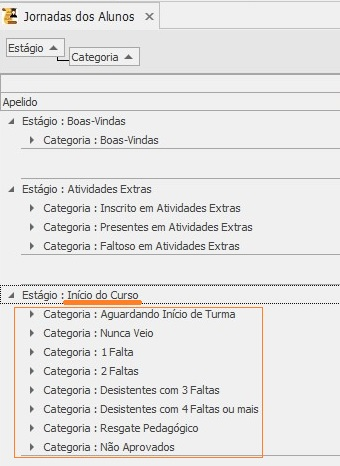
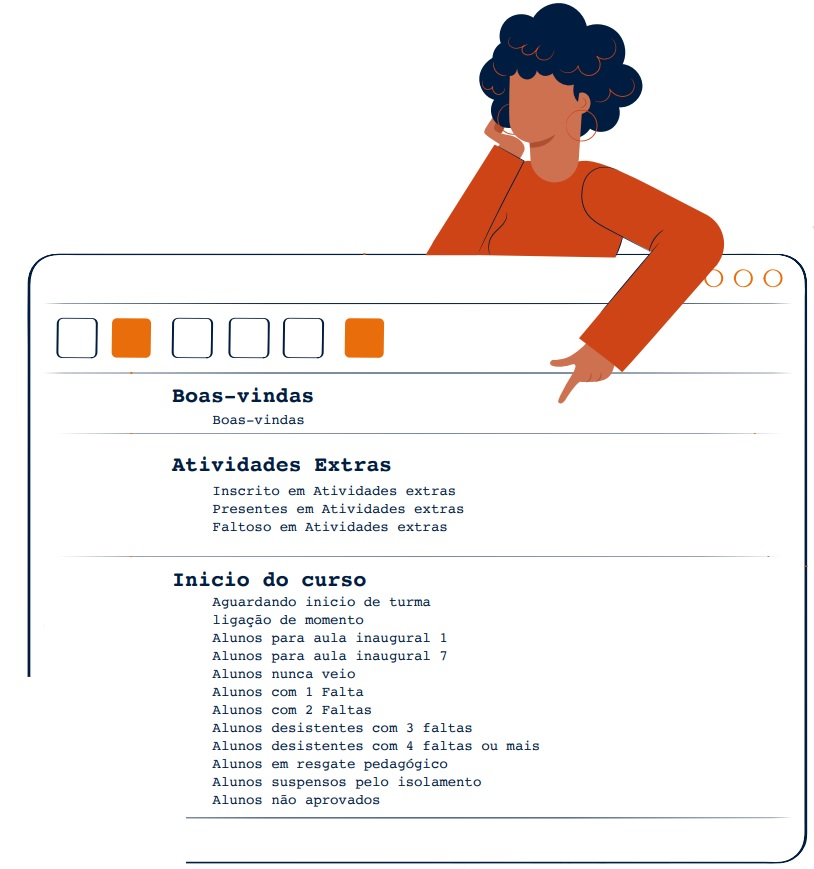
Lembrando que existem 3 níveis de agrupamentos principais, que se abrem em outros "subníveis" de agrupamentos, conforme abaixo:
Para acessar este recurso, acesse a guia Secretaria/Pedagógico -> e clique na aba Jornada do Aluno

Nela, serão exibidos os seguintes “estágios”, que são agrupamentos e subagrupamentos, descritos conforme abaixo (para ver como configurar cada item, acesse aqui):
- Boas Vindas (primeiro nível agrupamento)
- Atividades Extras (primeiro nível agrupamento)
- Inscrito em Atividades Extras (segundo nível agrupamento)
- Presentes em Atividades Extras (segundo nível agrupamento)
- Faltoso em Atividades Extras (segundo nível agrupamento)
- Início do Curso (primeiro nível agrupamento)
- Aguardando Início de Turma (segundo nível agrupamento)
- Ligação de Momento (segundo nível agrupamento)
- Aula Inaugural 1 (segundo nível agrupamento)
- Aula Inaugural 7 (segundo nível agrupamento)
- Nunca Veio (segundo nível agrupamento)
- 1 Falta (segundo nível agrupamento)
- 2 Faltas (segundo nível agrupamento)
- Desistentes com 3 Faltas (segundo nível agrupamento)
- Desistentes com 4 Faltas ou mais (segundo nível agrupamento)
- Resgate Pedagógico (segundo nível agrupamento)
- Suspensão Isolamento (segundo nível agrupamento)
- Não Aprovados (segundo nível agrupamento)
obs.: o agrupamento só é exibido se houver no mínimo um registro
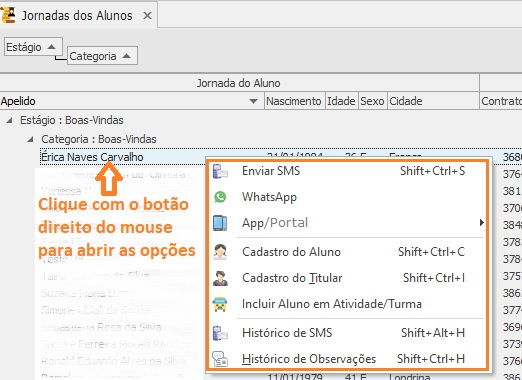
- Na lista de alunos, em qualquer estágio, veja as opções disponíveis ao clicar com o Botão Direito do mouse:
- Cadastro do Aluno
- Cadastro do Titular
- Opções do App
- Enviar SMS
- Enviar Whatsapp
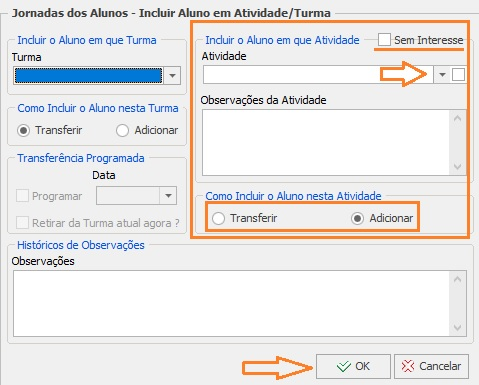
- Incluir Aluno em Atividade Extra ou Turma
- Para incluir/transferir aluno em Atividades Extras
- Nas opções do lado direito, clique para exibir a lista de Atividades (ou simplesmente marque a checkbox "sem interesse", assim o aluno não será inserido em nenhuma Atividade Extra)
- Selecione se deseja Adicionar ou Transferir
- Clique em "Ok" para gravar
- Nas opções do lado direito, clique para exibir a lista de Atividades (ou simplesmente marque a checkbox "sem interesse", assim o aluno não será inserido em nenhuma Atividade Extra)
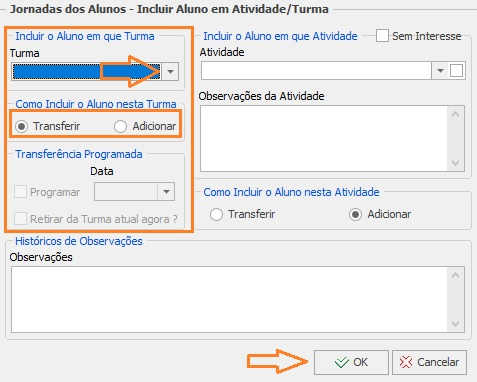
- Para incluir/transferir o aluno em Turma
- Nas opções do lado esquerdo, clique para exibir a lista de Turmas
- Selecione se deseja Adicionar ou Transferir (você pode também programar a inclusão/transferência do aluno da turma)
- Clique em "Ok" para gravar
- Para incluir/transferir aluno em Atividades Extras
- Histórico de Observações
- Visualização, Criação, Edição e Exclusão
- Visualização, Criação, Edição e Exclusão
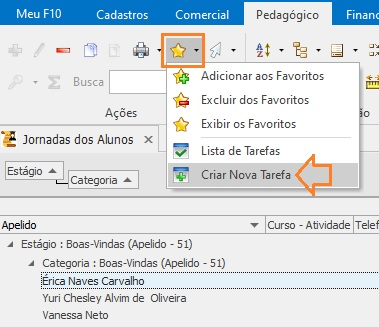
- Tarefas
- Criação
- Registro na Tarefa
- Conclusão, edição e exclusão