Assim que uma videoaula é iniciada pelo professor no Portal da Escola, a pauta da aula é iniciada registrando as presenças dos alunos.
Caso ainda não tenha feito, veja aqui como fazer as configurações para pauta automática.
- Na guia Pedagógico, acesse a aba Turmas
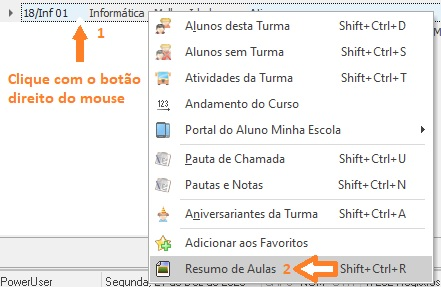
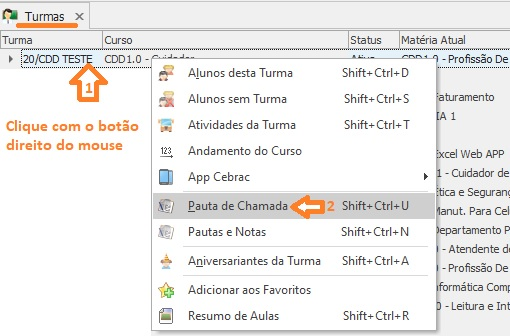
- Localize a turma em que foi realizada a videoaula, clique com o botão direito e selecione a opção Resumo de Aulas
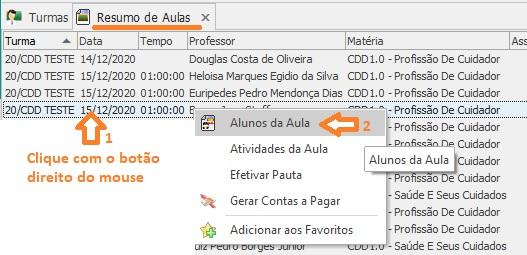
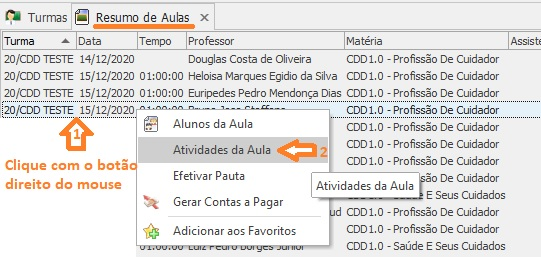
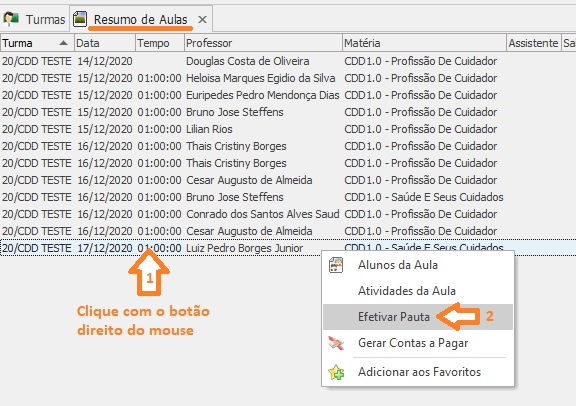
- Localize a aula em foi transmitida a videoaula, clique com o botão direito para ver as opções:
- Alunos da Aula: veja aqui a lista de alunos que assistiram a aula, com seus respectivos tipos de presença
- Atividades da Aula: veja aqui a lista de alunos que responderam as atividades da aula, com seus respectivos status
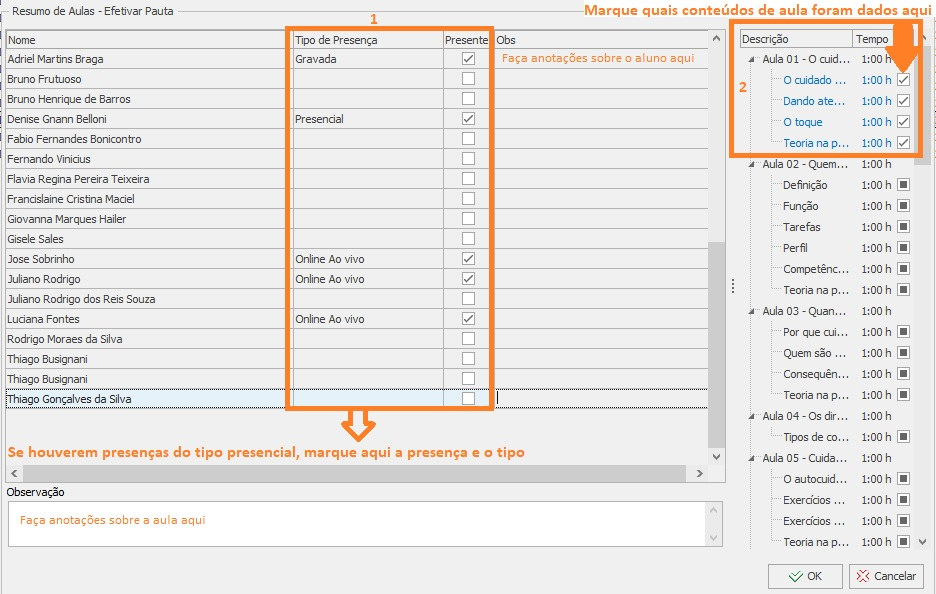
- Efetivar Pauta: Após o encerramento do prazo (definido em Configurações Globais -> Opções Operacionais -> Marcar presença até X horas/dias) para que o aluno assista a videoaula gravada e ainda possa receber presença, a pauta deve ser efetivada.
Confira a lista de alunos com seus respectivos tipos de presença e marque qual(is) conteúdo(s) de aula foram transmitidos na aula (para que data da aula seja exibida no Portal do Aluno, é obrigatório que esta informação seja preenchida).
Se necessário, insira também observações sobre os alunos e sobre a aula.
- Alunos da Aula: veja aqui a lista de alunos que assistiram a aula, com seus respectivos tipos de presença
- Localize a turma em que foi realizada a videoaula, clique com o botão direito e selecione a opção Resumo de Aulas
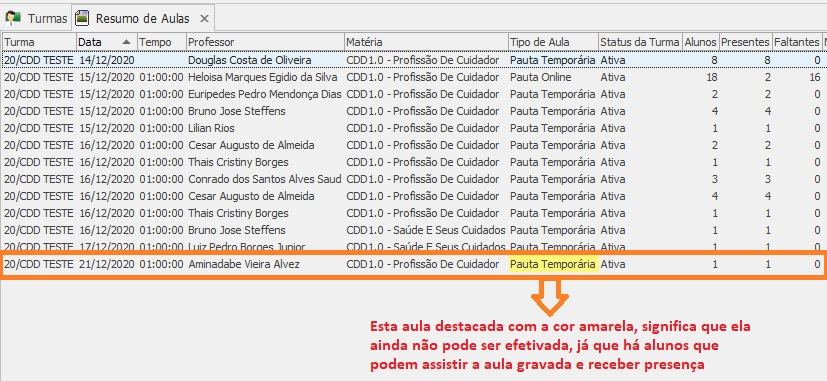
- Ainda no Resumo de Aulas, perceba que sobre a coluna Tipo de Aula possui uma marcação colorida
- Amarelo (Pauta Temporária): significa que a pauta ainda não pode ser efetivada, já que existem alunos que podem assistir a aula gravada para receber presença (lembrando que para que esta pauta seja criada, é obrigatório que os campos Curso, Matéria, Turma, Professor, Data e Hora da aula estejam preenchidos na videoaula do Portal da Escola e sejam os mesmos marcados na Turma do aluno no F10).
- Sem cor: Significa que a pauta já foi efetivada
- Apenas para conferência, acesse a aba Turmas:
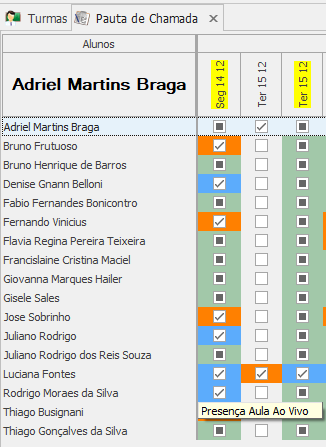
Localize a turma em que foi efetivada a pauta, clique com o botão direito e selecione a opção Pauta de Chamada. Perceba que agora há diversos tipos de cores para diferencias os tipos de presença:
- Laranja: representa as presenças dos alunos que assistiram aulas Online Ao Vivo
- Azul: representa as presenças dos alunos que assistiram aulas Online Gravadas
- Sem cor: representa as presenças dos alunos que assistiram aulas Presenciais
obs.: ao posicionar o cursor do mouse sobre a respectiva presença, a legenda com a nomenclatura é exibida