- Acesse https://portalescola.f10.com.br/ e faça login utilizando mesmo e-mail e senha utilizado em seu F10
obs.: é necessário possuir os seguintes direitos de usuário para acesso:
Exibição das abas:
- Pauta de Chamada
- Turmas
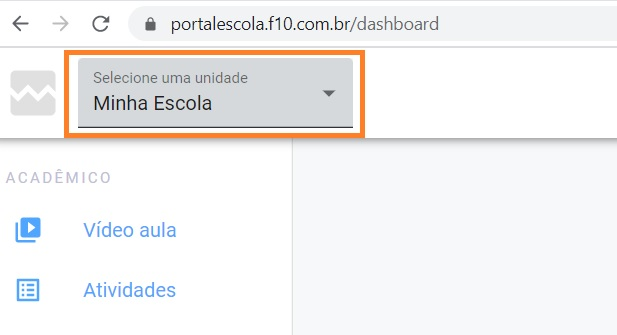
- Selecione a unidade:
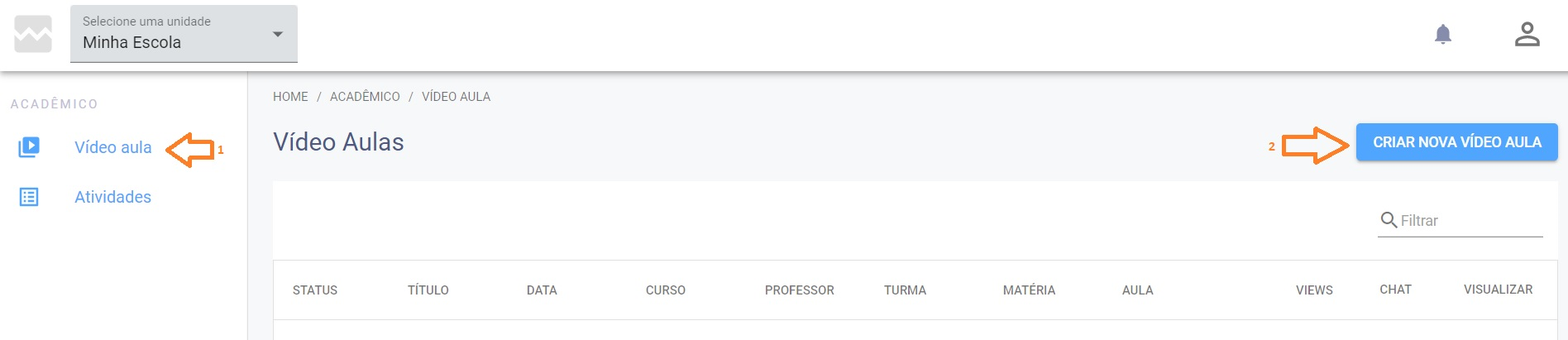
- No menu à esquerda, clique em VideoAulas, em seguida, Criar Nova VideoAula.
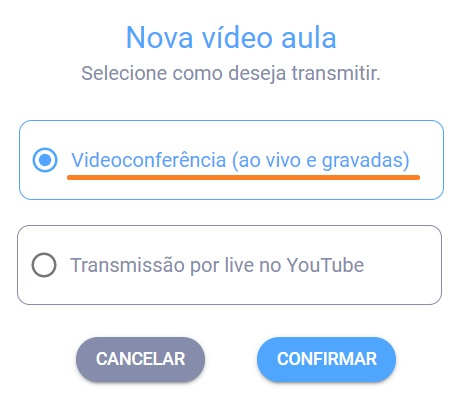
- Selecione e opção Videoconferência (ao vivo e gravadas) e na sequência, Confirmar
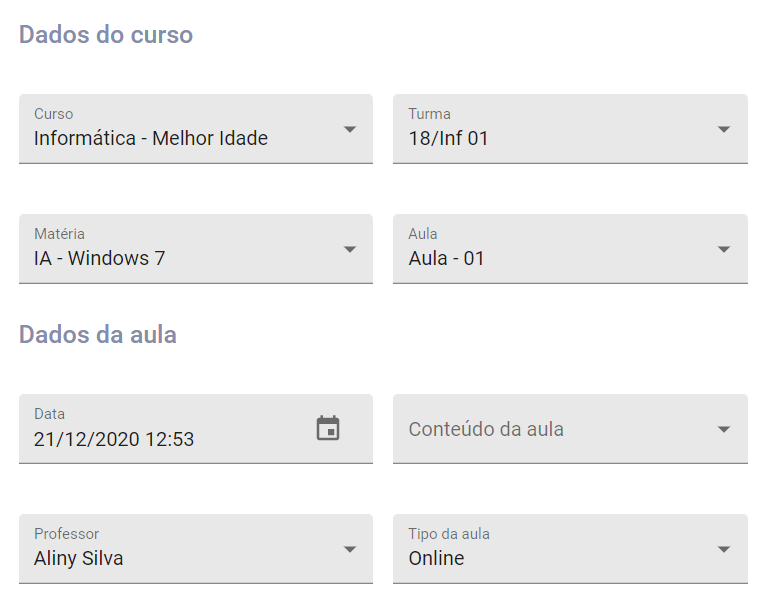
- Preencha os campos de acordo com a respectiva necessidade:
- Curso, Matéria, Turma, Professor, Aula, Data e Hora, Professor e Tipo da Aula: campos de seleção criados todos no F10
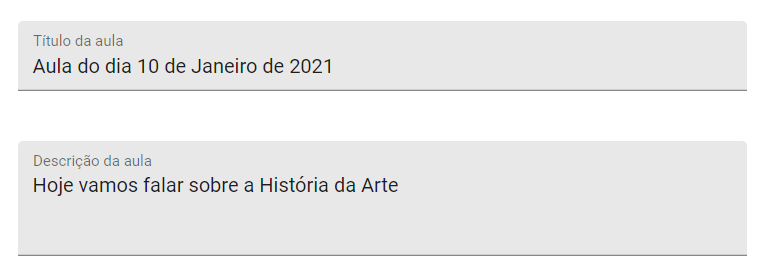
- Título e Descrição: campos de preenchimento livre
- Tipo de Transmissão, seguem opções
- Live no Youtube
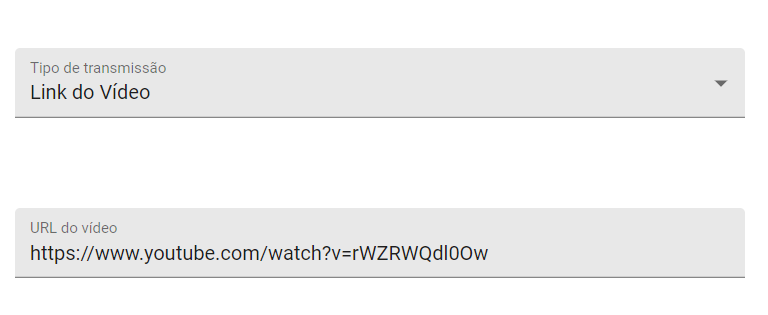
- Link do Video: indicado para casos em que já possui o vídeo publicado em alguma plataforma, assim, insira no campo a seguir URL do Vídeo a url (link) do vídeo que deverá será exibido ao aluno.
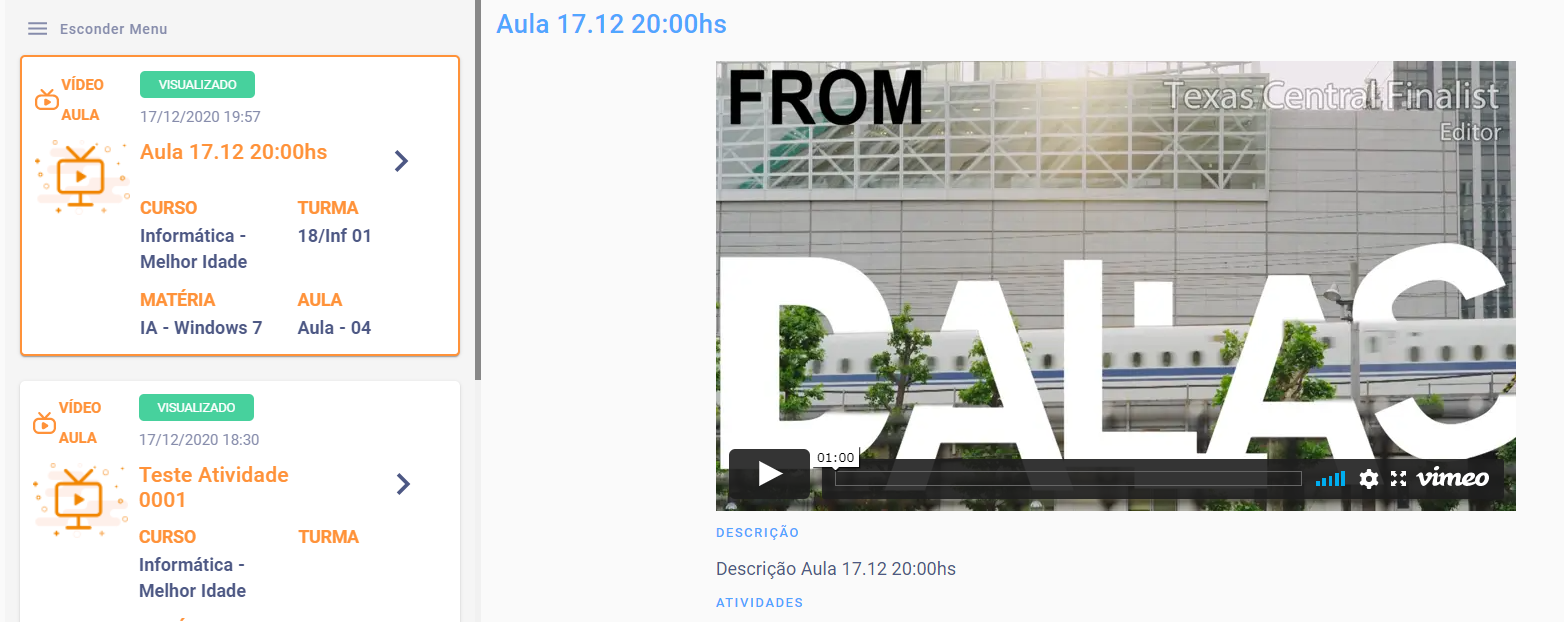
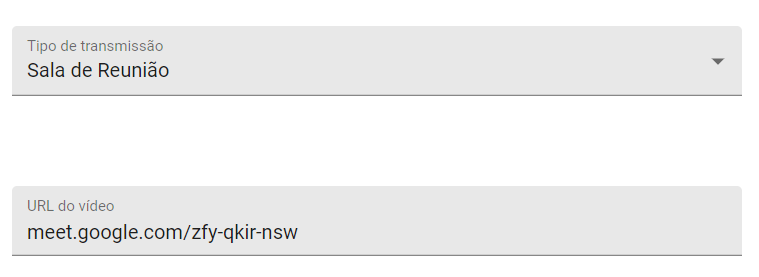
Esta é a visão de vídeo gravado no Portal do Aluno - Sala de Reunião: indicado salas virtuais externas (como Zoom, Hangouts Meet, MS Teams, etc), neste caso, será exibido um botão de atalho para acesso externo ao aluno. Preencha no campo a seguir URL do Vídeo com o link da sala de reunião que você criou.
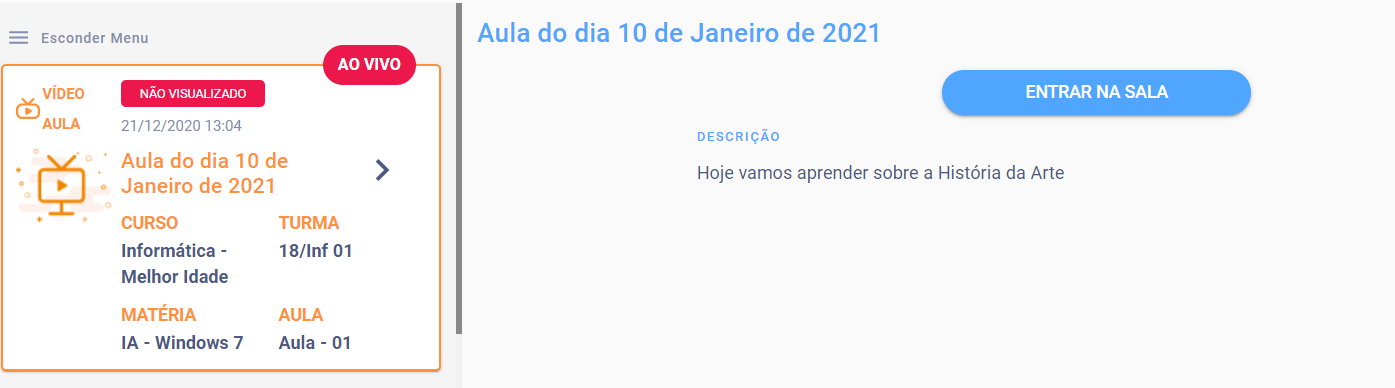
Esta é a visão do botão para acesso à sala externa no Portal do Aluno
IMPORTANTE.: para este caso de utilizar a opção tipo "Sala de Reunião", você que efetuou a gravação da aula manualmente e possui o arquivo salvo em sua máquina, pode fazer o upload do arquivo de vídeo na videoaula no Portal da Escola, de 2 formas:
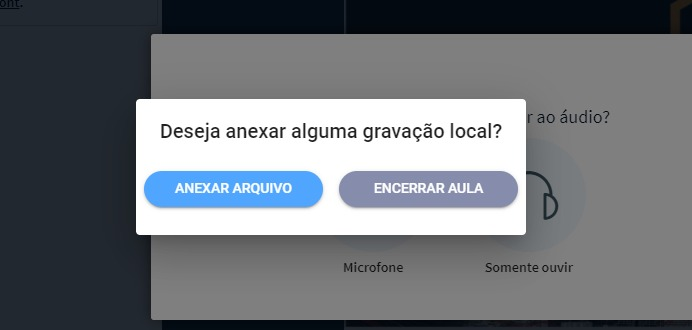
- Ao clicar em "Encerrar Transmissão":- Quando a videaula for encerrada, o Portal da Escola irá perguntar:
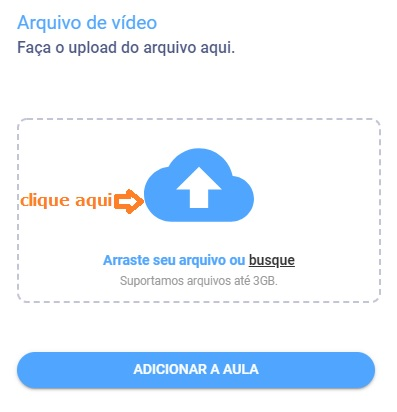
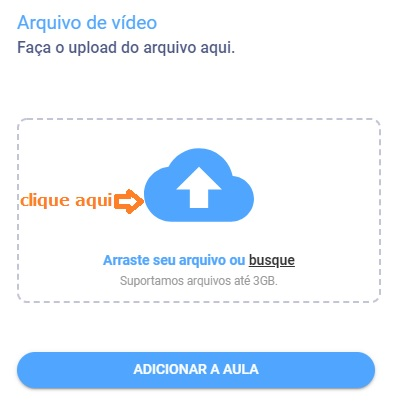
Clique dentro do espaço para selecionar o arquivo salvo:
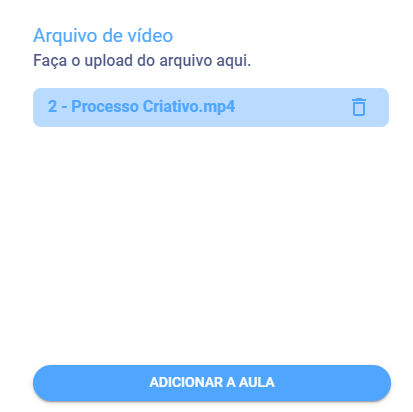
E na sequência clique em "Adicionar a Aula"
Pronto, agora é aguardar o término do upload! - Ao editar a Videoaula (caso você não tenha feito o upload do vídeo no encerramento da transmissão):
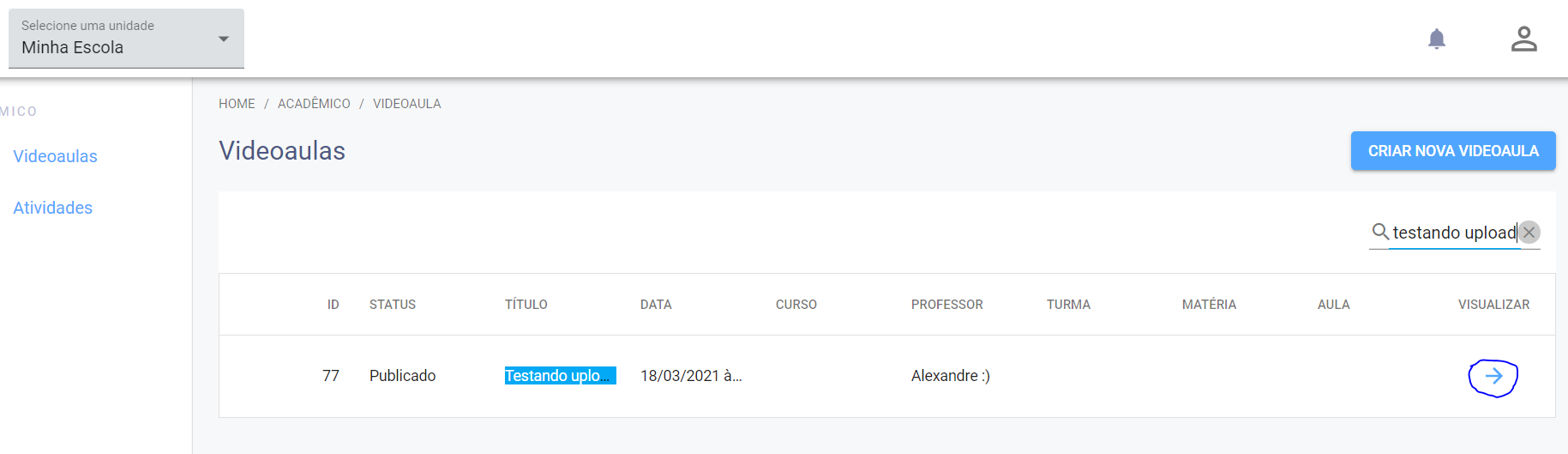
Localize a vídeoaula e clique no ícone da seta.
Na sequência, clique em "Editar Videoaula".
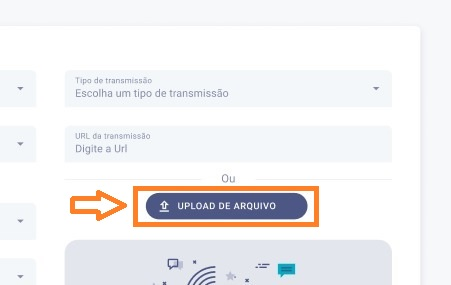
Clique em "Upload de Arquivo"
Clique dentro do espaço para selecionar o arquivo salvo:
E na sequência clique em "Adicionar a Aula"
Pronto, agora é aguardar o término do upload!
obs.: são suportados apenas arquivos em formato .mp4 de até 3 Gb
- Quando a videaula for encerrada, o Portal da Escola irá perguntar:
- Videoconferência ao vivo (veja aqui como fazer)
- Curso, Matéria, Turma, Professor, Aula, Data e Hora, Professor e Tipo da Aula: campos de seleção criados todos no F10
- No campo Status da Aula, seguem opções:
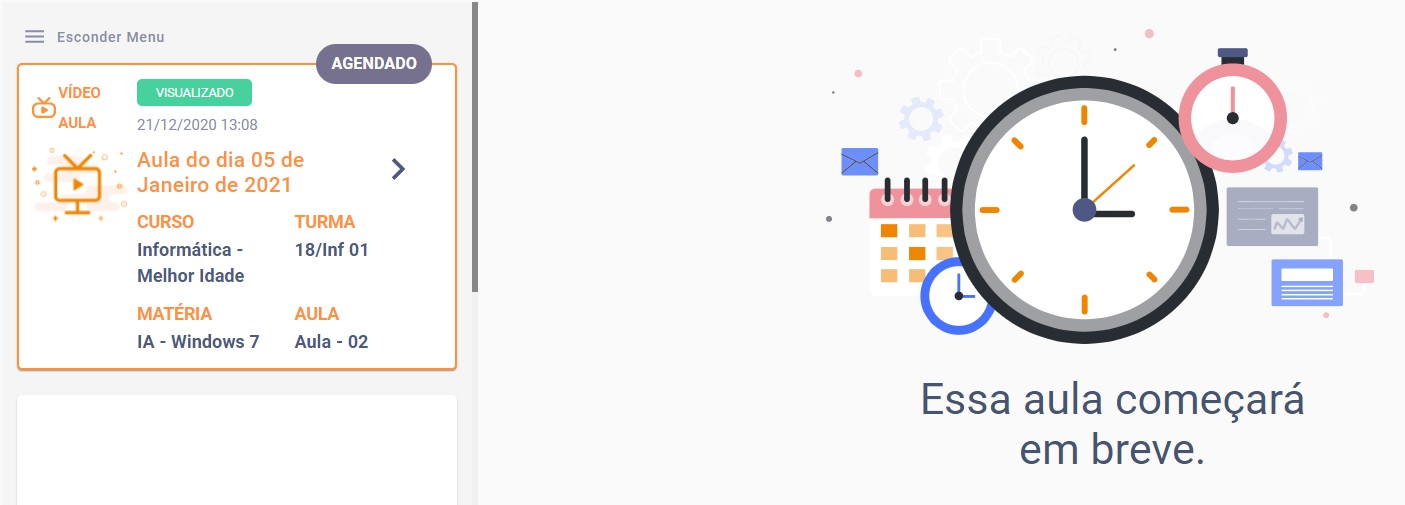
- Preparando: Significa que esta aula será exibida ao aluno como "Agendada", veja print de exemplo abaixo:
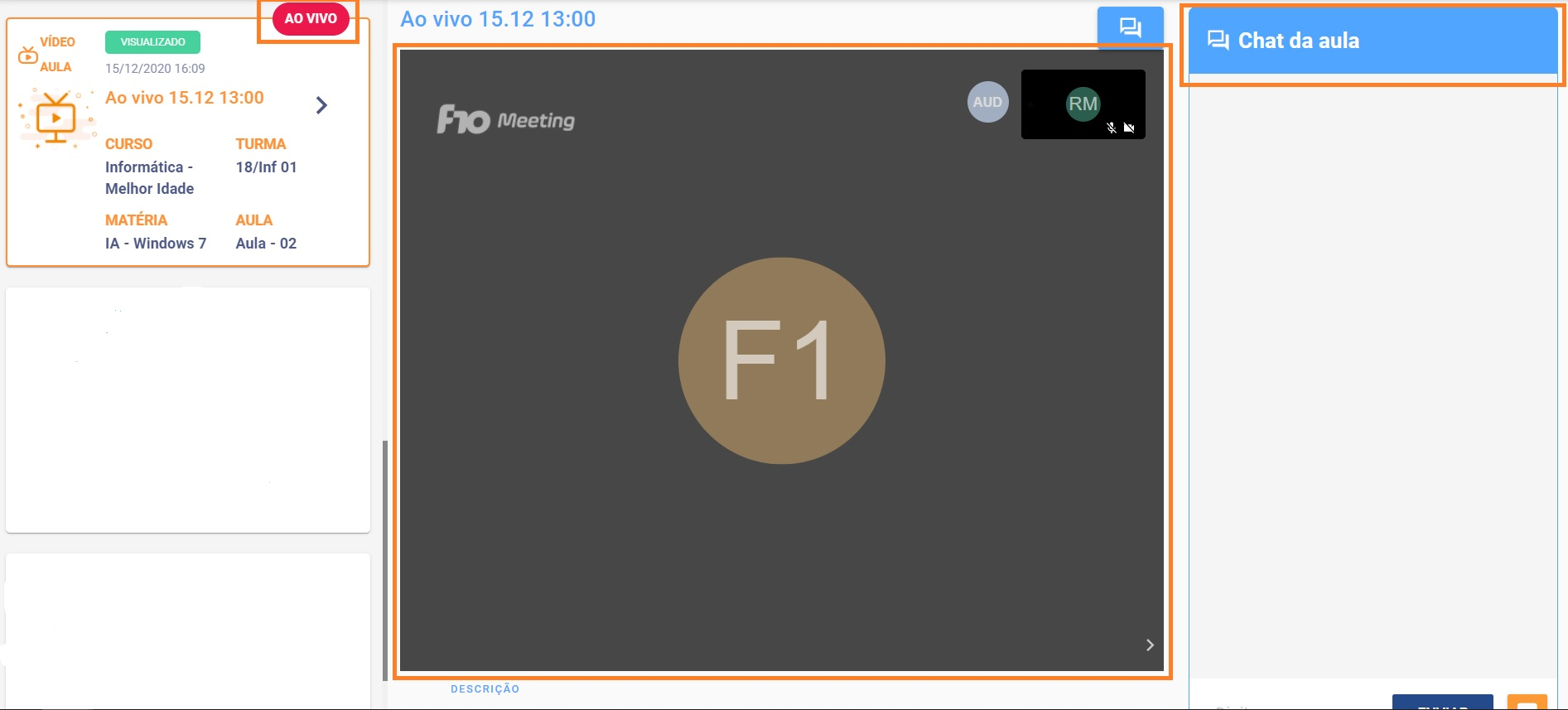
Esta é a visão no Portal do Aluno quando o status da aula está como "Preparando" - Transmitindo: Significa que a sala será aberta ao aluno, o destaque Ao Vivo exibido e o chat é carregado:
- Publicado: Indicado para vídeos gravados, será exibido o player de video, em caso de videoconferência que não foram gravadas, será exibida a imagem abaixo:
- Desativado: A aula não será mais exibida ao aluno e ficará visível apenas no Portal da Escola
- Preparando: Significa que esta aula será exibida ao aluno como "Agendada", veja print de exemplo abaixo:
- Atividades:
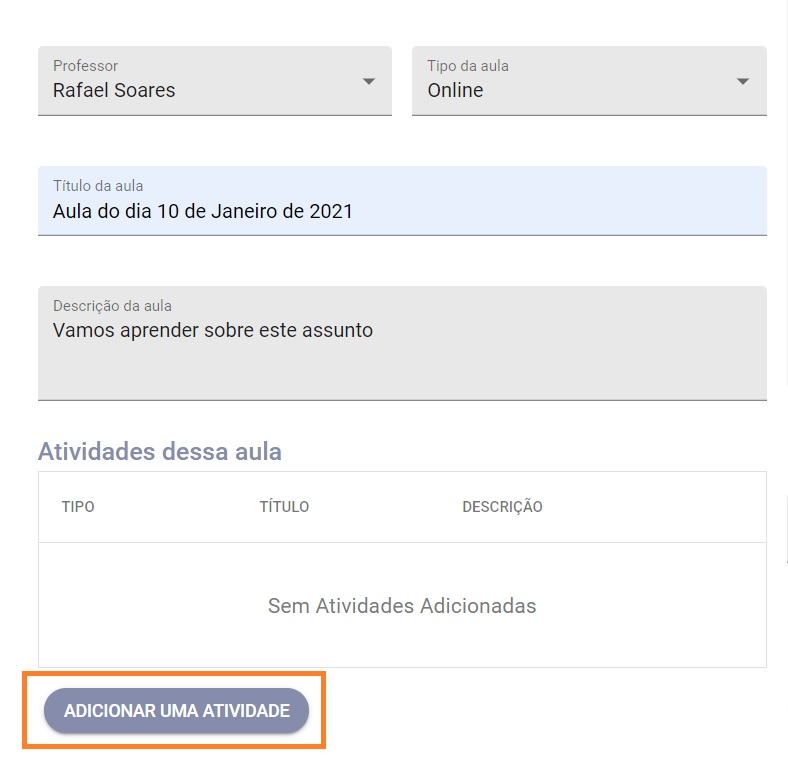
- Efetue aqui os vínculos das Atividades criadas anteriormente, no menu Atividades, (veja aqui como fazer);
- Selecione Adicionar uma Atividade, em seguida preencha os campos:
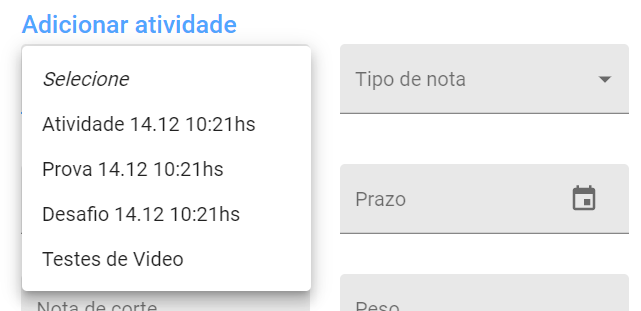
- Atividade: exibe a lista de Atividades criadas a partir do menu Atividades
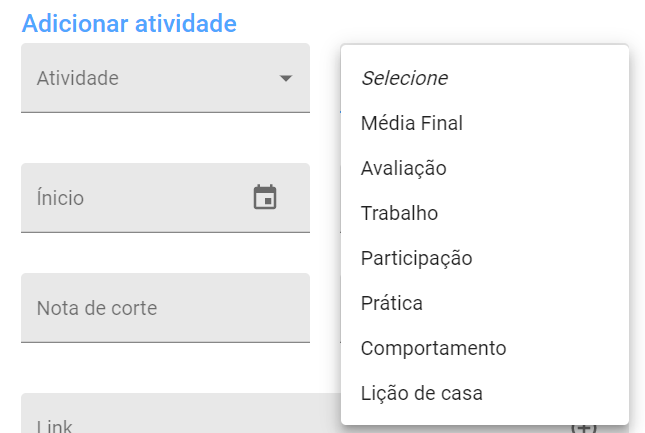
- Tipo de Notas: Campos personalizados a partir do F10
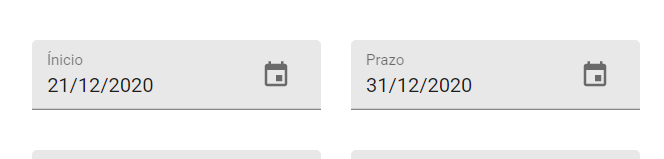
- Prazos: Datas de Início e Fim
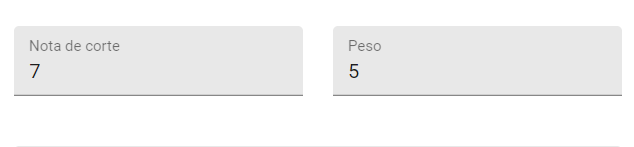
- Nota de Corte e Peso: Campos para preenchimento livre
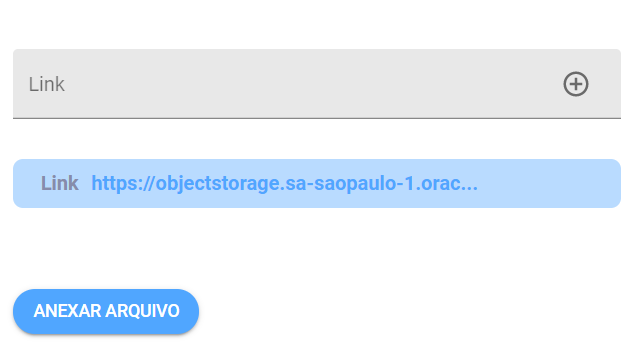
- Link e anexo: você pode enviar uma url para acesso ou fazer o upload (ou vários) de arquivo(s) para que o aluno efetue o download no Portal
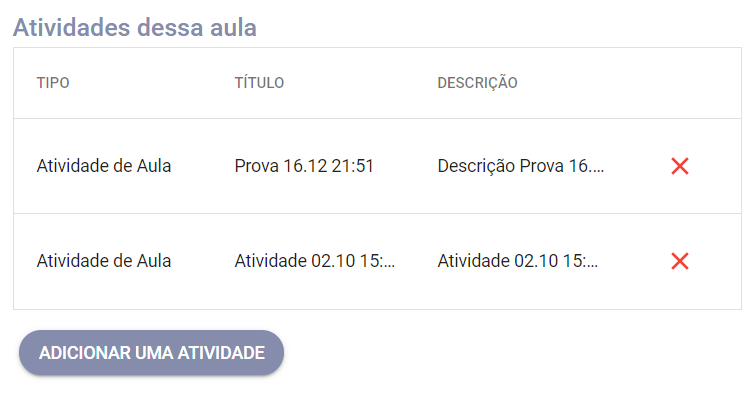
obs.: você pode vincular múltiplas Atividades a uma mesma videoaula, é só clicar novamente em Adicionar uma Atividade
4. Transmissão de Aulas - Outros Formatos
5 min
Criado por Rafael Moreira em 19/12/2020 10:49
Atualizado por Rafael Moreira em 19/03/2021 11:46