1. Passo 1: criar o contrato no F10:
- Na guia Comercial -> aba Visitas -> clique com o botão direito do mouse sobre a visita e selecione a opção "Criar contrato desta Visita"
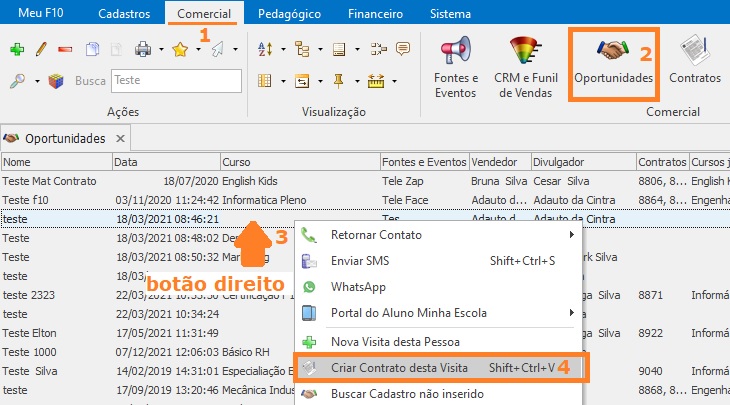
- Preencha todos as informações e, no campo "Tipo do Contrato", selecione "Venda Online".
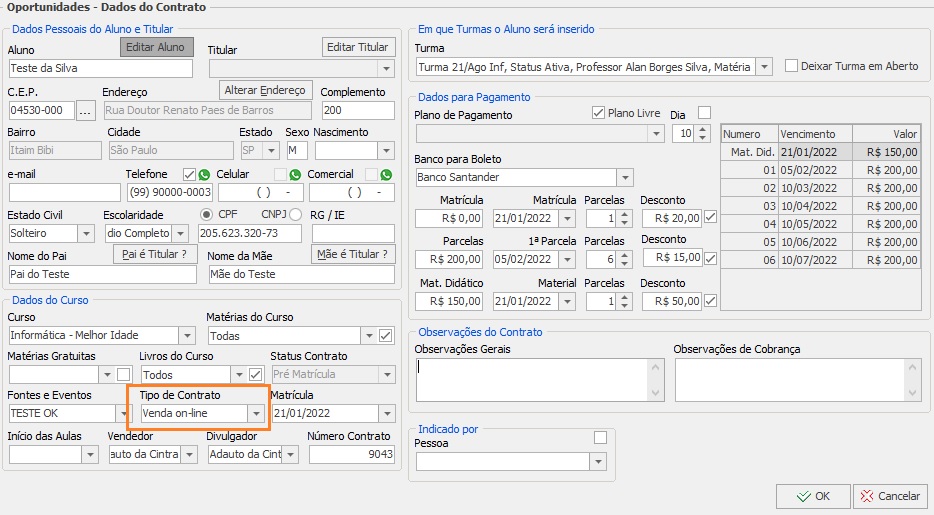
- Se desejar emitir boleto bancário neste contrato como forma de pagamento, no campo "Banco para Boleto", selecione o banco configurado e homologado em Caixas e Bancos
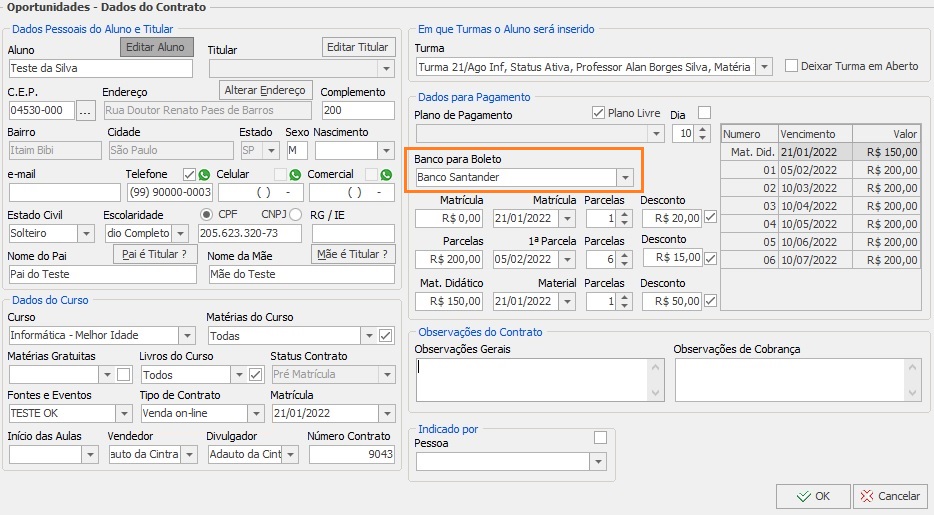
2. Passo 2: encaminhe o link para o titular do contrato acessar e efetuar o aceite:
- Primeiro, você precisa gerar login e senha no Portal.
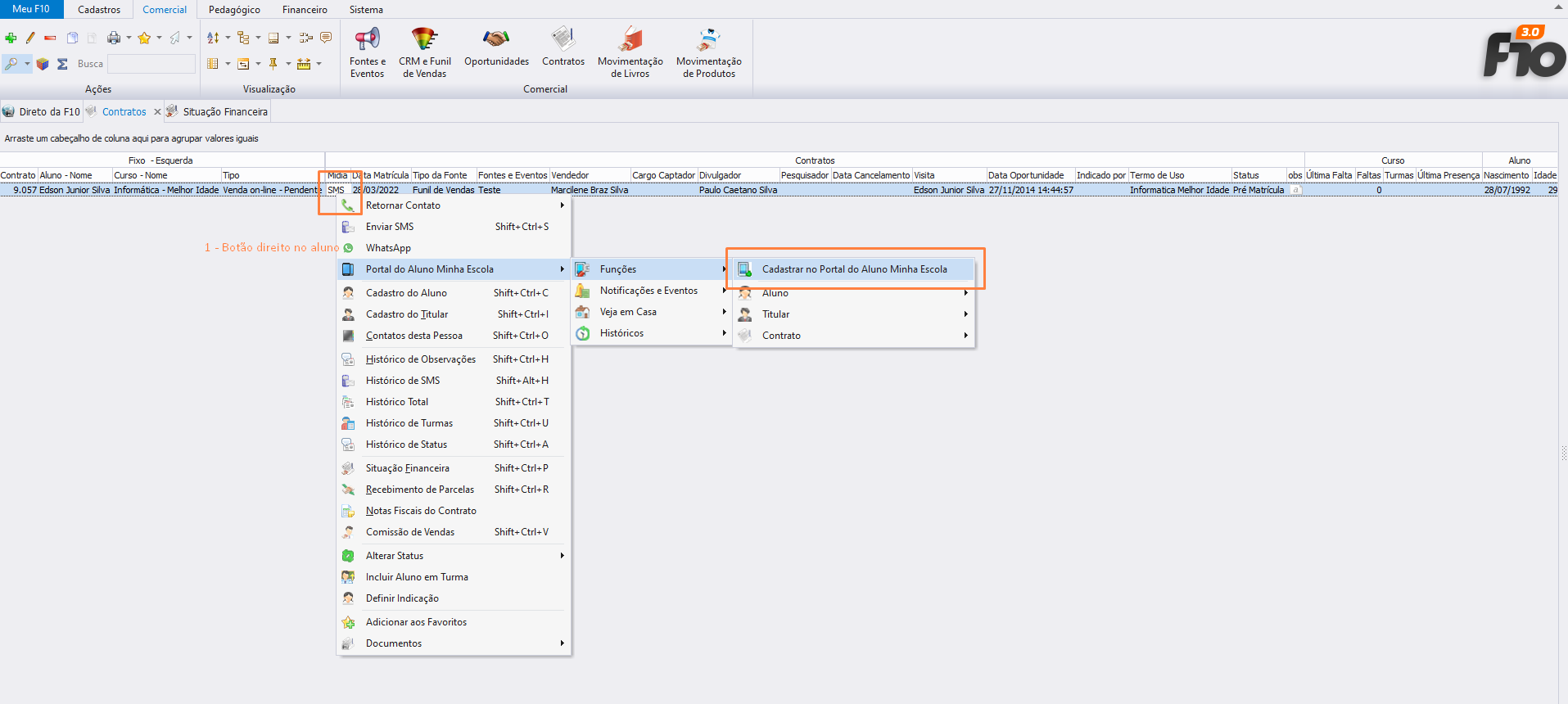
- Na guia Comercial -> aba Contratos -> clique com o botão direito do mouse sobre o contrato desejado -> selecione a opção Portal do Aluno -> Funções -> Cadastrar no Portal do Aluno
- Agora, é só encaminhar o link para o titular do contrato acessar.
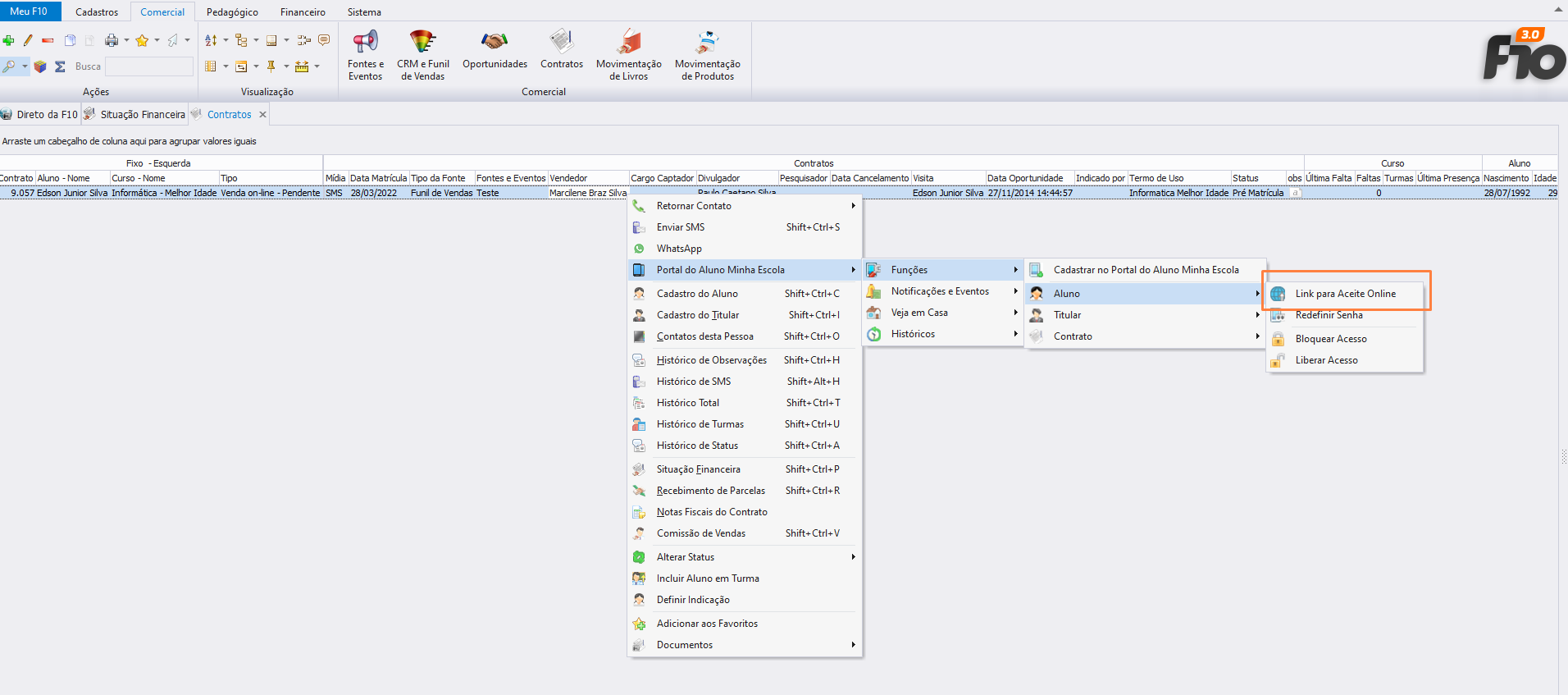
- Na guia Comercial -> aba Contratos -> clique com o botão direito do mouse sobre o contrato desejado -> selecione a opção Portal do Aluno -> Funções -> Aluno -> Link Para Aceite Online.
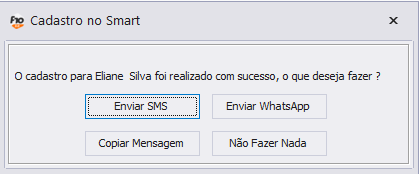
- Neste caso, você tem a opção de enviar via Whatsapp (você precisa ter um número whatsapp espelhado via QR Code no F10) ou copiar para área de transferência.
- Ao clicar no link, o titular do contrato será redirecionado automaticamente logado para o contrato que deve visualizar e efetuar o aceite.
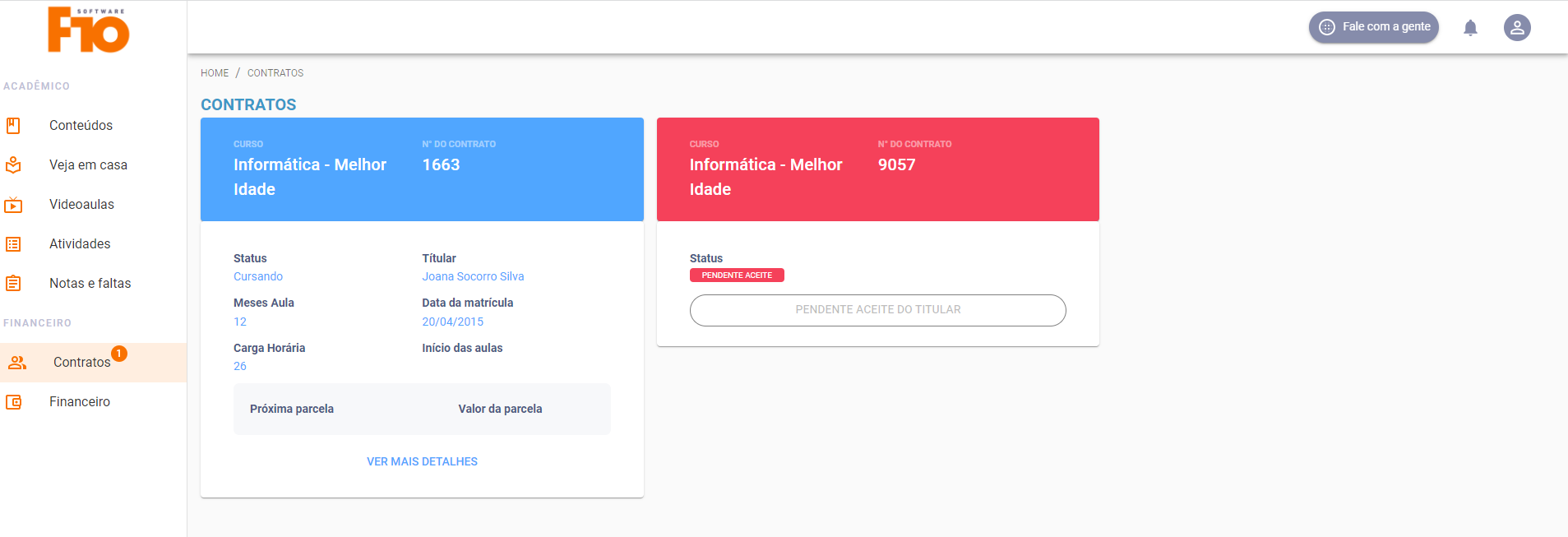
- Ao clicar no link, o titular do contrato será redirecionado automaticamente logado para o contrato que deve visualizar e efetuar o aceite.
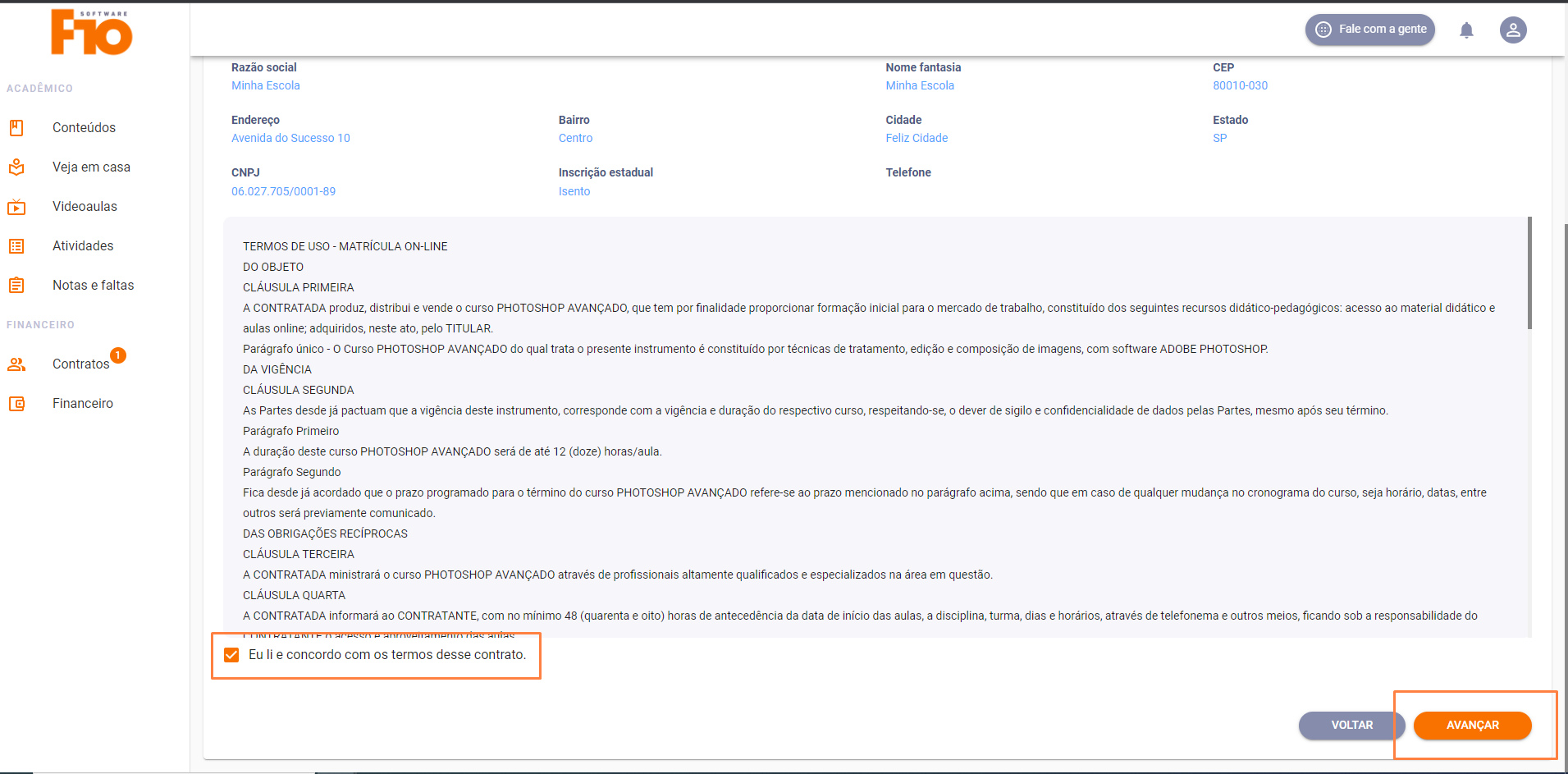
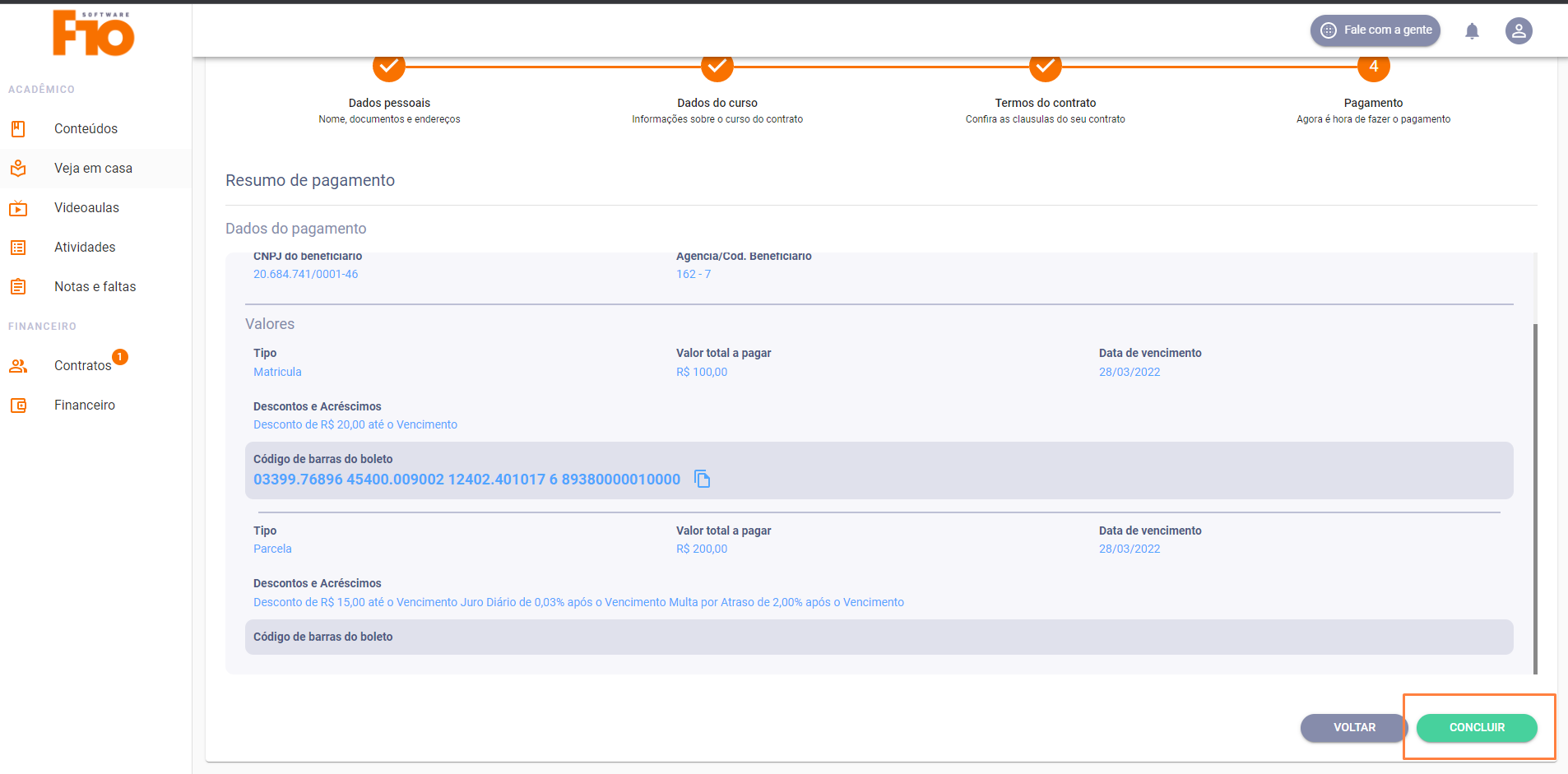
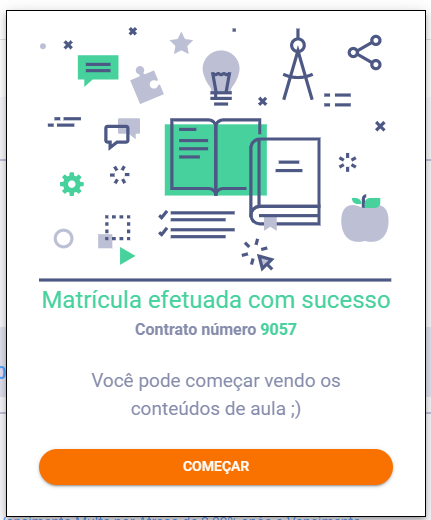
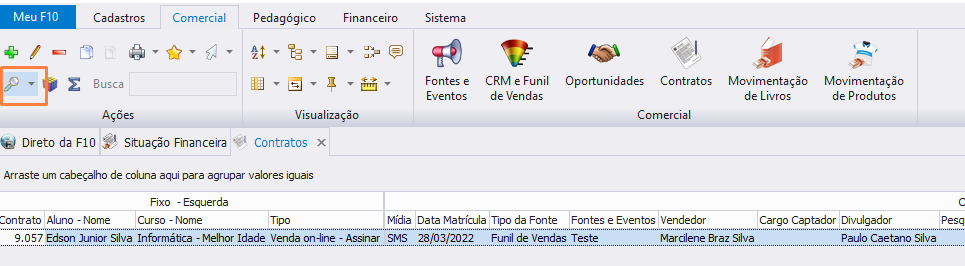
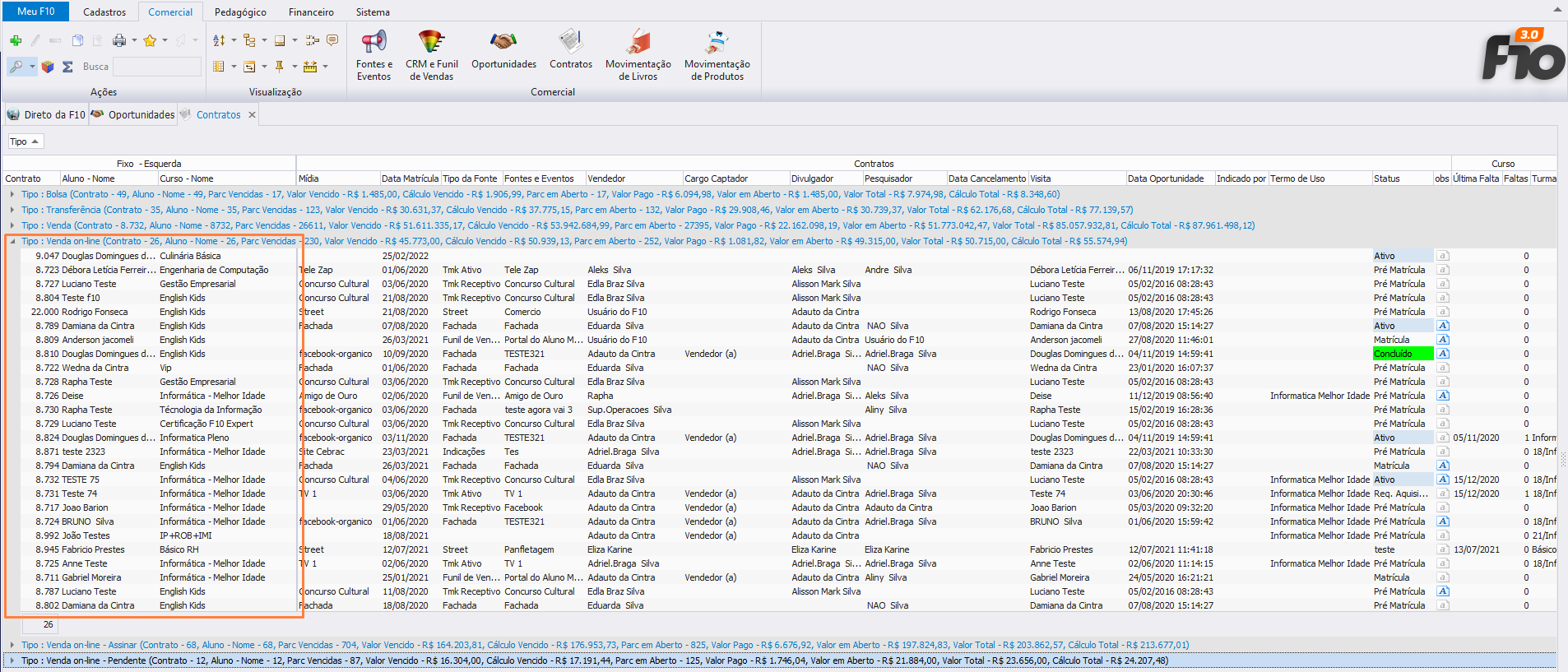
3. Agora, no F10, para verificar o status do contrato, você acompanha a partir da coluna "Tipo". Em todas as opções abaixo, você pode fazer filtro, classificação e agrupamentos.
Filtro:
Na guia Comercial -> Contratos -> Clique no ícone da Lupa ou pressione F4 em seu teclado.
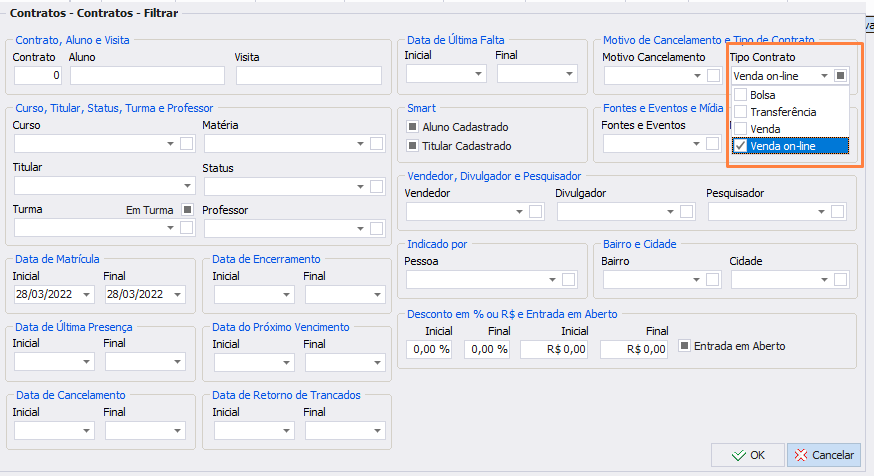
Agora dentro da janela de Filtro, selecione que deseja somente os contratos do "Tipo de Contrato" Aceite Online.
Classificação:
Nesta mesma aba, é só clicar sobre a coluna "Tipo":
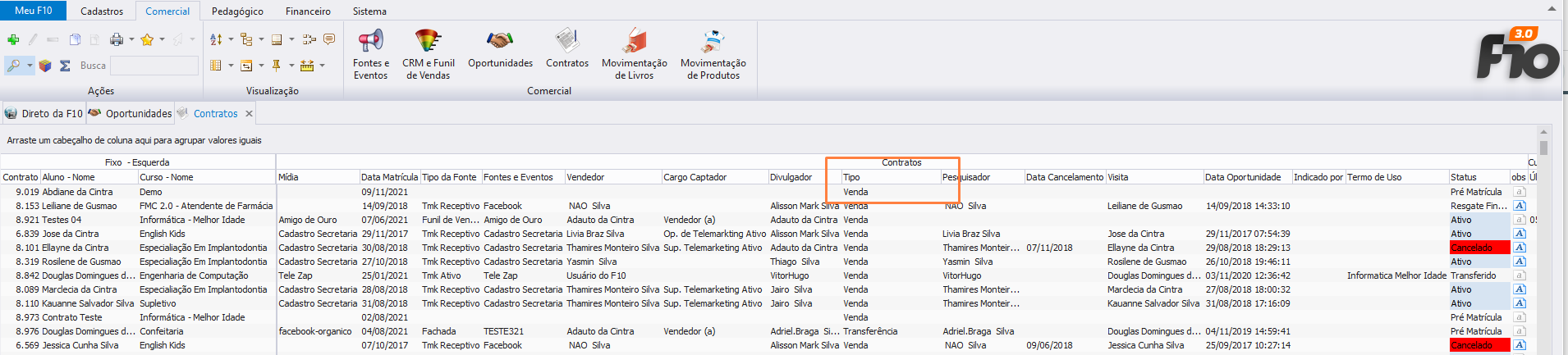
Agrupamento:
Nesta mesma aba, clique com o botão direito do mouse sobre a coluna "Tipo" e selecione a opção Agrupar por este campo
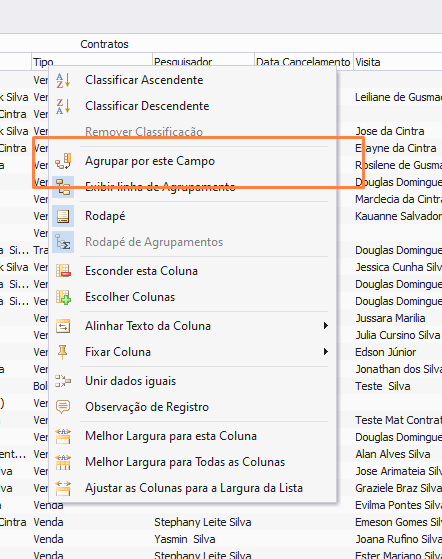
Veja abaixo o significado das 3 nomenclaturas:
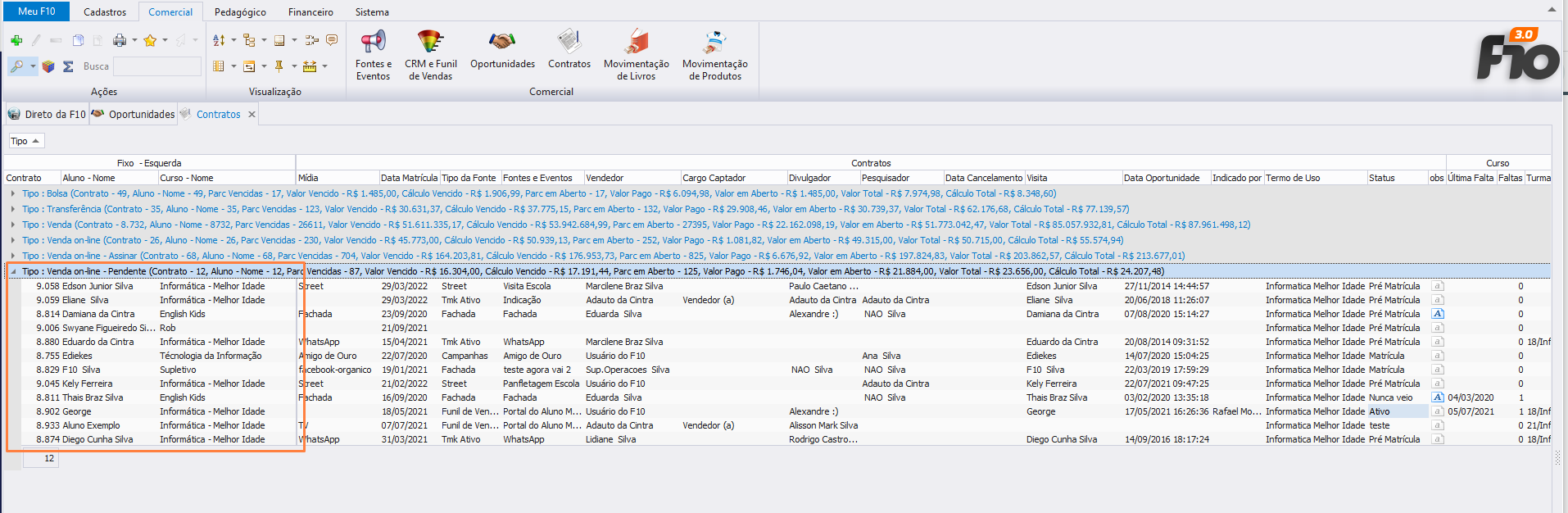
- Venda online - Pendente: Significa que o titular do contrato ainda não efetuou o aceite
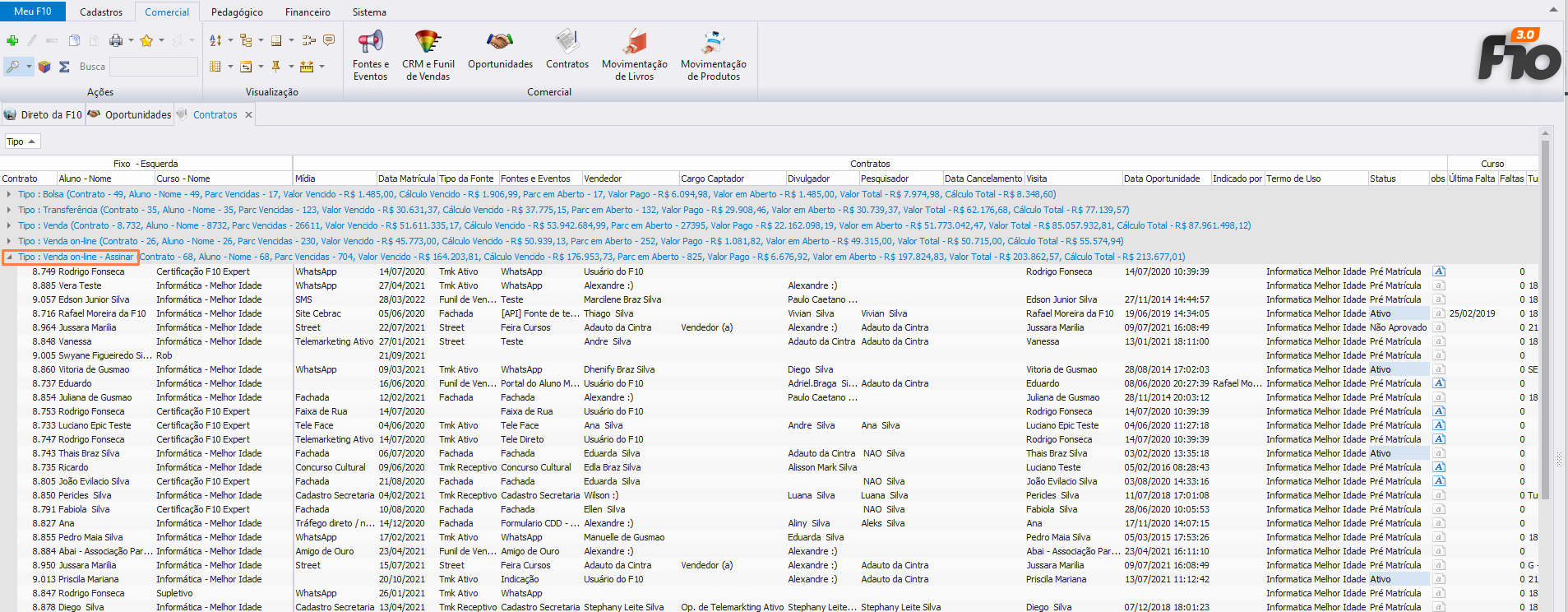
- Venda online - Assinar: Significa que o titular do contrato já efetuou o aceite, porém não efetuou assinatura do contrato físico (neste caso é opcional, já que é decisão da unidade escolar recolher este tipo de assinatura). Em caso positivo, é só clicar com o botão direito do mouse sobre o contrato e selecionar a opção Assinatura de Contrato Online
- Venda Online: Significa que o titular fez o aceite online e, as informações de data, hora, nome da pessoa e IP da conexão foram gravadas. Você pode verificar clicando com o botão direito do mouse sobre o contrato e selecionar a opção Histórico de Observações
Obs.: Assim que o titular do contrato efetua o aceite no portal, automaticamente são disponibilizados todo o conteúdo programático no menu "Conteúdos". Esses conteúdos, são configurados em seu F10 no menu "Conteúdo Smart", disponível na guia Pedagógico/Secretaria (é necessário ter permissões especiais para acesso a esta aba).
O contrato para aceite só será exibido para o titular do contrato. Caso o aluno não seja o titular, este não conseguirá efetuar o aceite do contrato.
Anterior -> Configurações Iniciais para Aceite Online a partir de contratos criados no F10