1. Habilitar o Funil de Vendas no F10. (veja aqui como fazer)
Para o uso da API do Funil de Vendas é necessário fazer a solicitação de acesso para a F10, encaminhando sua solicitação para sucesso@f10.com.br. Após solicitado, você receberá um token de autenticação para uso da API.
2. Nessa versão mais simplificada da API, basta enviar o token e os campos desejados com seus valores no body da requisição em formato JSON.
URL: http://nuvem.f10.com.br/
Metodo: POST
Content-Type: application/json
Campos disponíveis na API:
Para identificação da unidade:
token: (str) Token de autenticação.
unidade_id * : (int) Código da Unidade para o F10 (esse código sera fornecido pelo F10 para cada unidade).
Para identificação da Fonte/Campanha:
fonte * : (str) Nome da fonte/evento.
midia * : (str) Mídia de origem da fonte (o valor informado deve estar cadastrado na unidade).
inicio : (date) Data de inicio da fonte/evento.
fim : (date) Data do fim da fonte/evento.
Para identificação do Cadastro:
nome *: (str) Nome
curso: (str) Curso de interesse (o valor informado deve estar cadastrado na unidade).
telefone** : (str) Número do telefone com DD.
celular** : (str) Número do celular com DD.
comercial **: (str) Número do telefone comercial com DD.
email: (str) E-mail.
nascimento: (date) Data de Nascimento
sexo: (str) Sexo (F/M).
endereco: (str) Endereço.
bairro: (str) Bairro.
cidade: (str) Cidade.
estado: (str) Estado (sigla).
cep: (str) CEP.
colegio: (str) Colegio em que estuda.
turma: (str) Turma.
serie: (str) Série.
anoletivo: (int) Ano Letivo
turno: (str) Turno M/T/N.
pai: (str) Nome do Pai.
mae: (str) Nome da Mãe.
obs: (str) Observações.
extra1: (str) Campo de anotações extras.
extra2: (str) Campo de anotações extras.
* Obrigatório
** Ao menos uma das opções é o obrigatória.
Nota: Qualquer aplicação/plugin/etc utilizado pelo cliente que consiga gerar um POST para a API com os campos em um JSON no body da requisição irá fazer uso da API normalmente.
API - Integração utilizando webhook do Ninja Forms.
VEJA:
- como criar seu formulário.
- como habilitar Webhook.
- Documentação.
Abaixo um exemplo de como configurar o webhook para a API do F10 em um formulário do Ninja Forms:
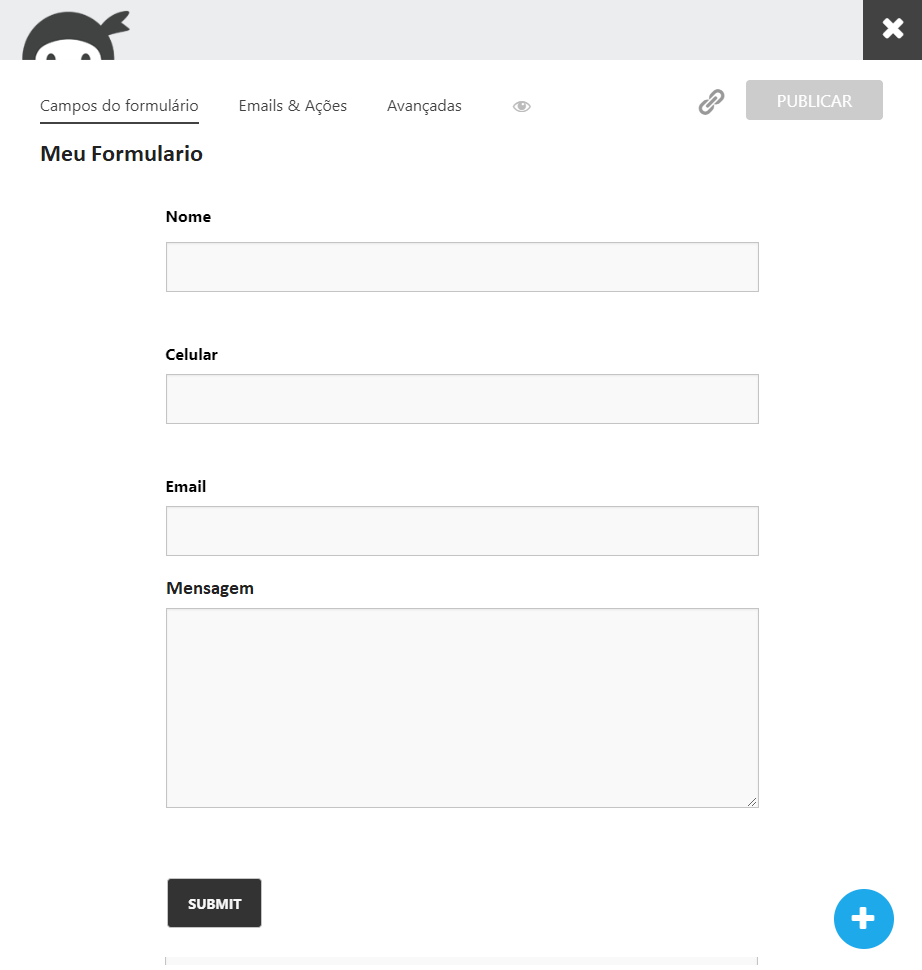
Crie seu formulário (de acordo com o link acima), como por exemplo o formulário a baixo com apenas nome, celular, e-mail e um campo de texto para o usuário escrever sua mensagem.
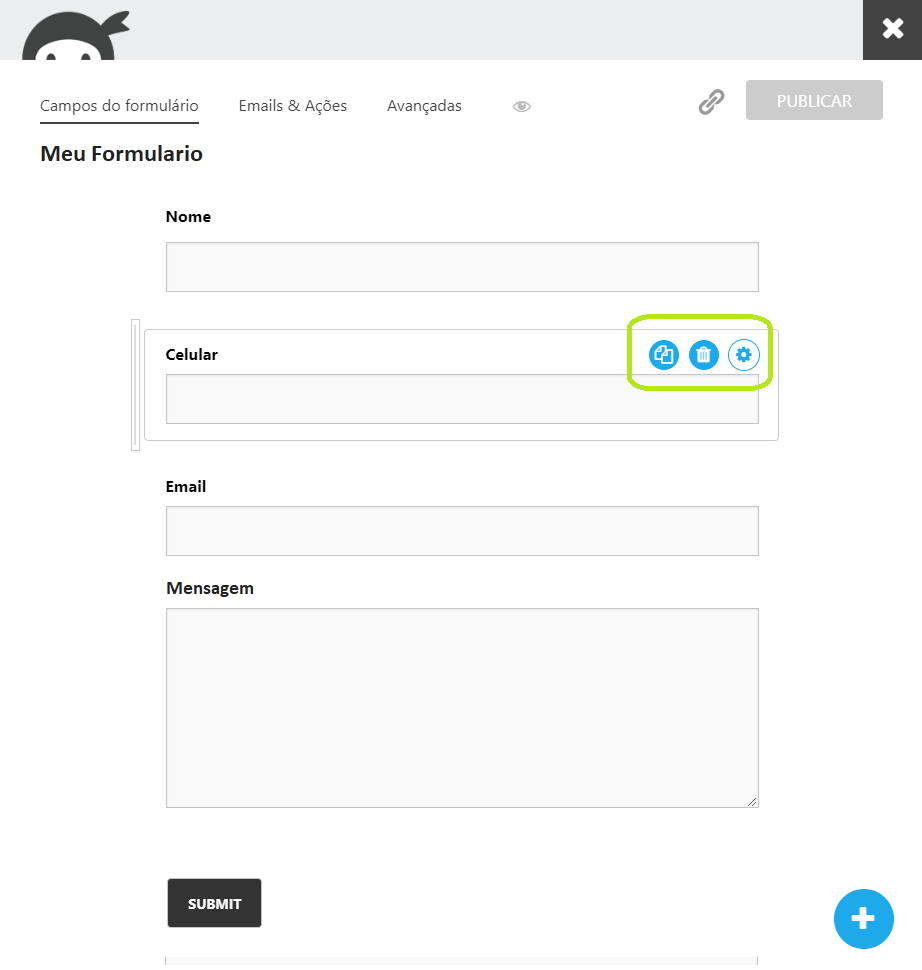
Para facilitar o uso do webhook, defina o nome dos campos do formulários:
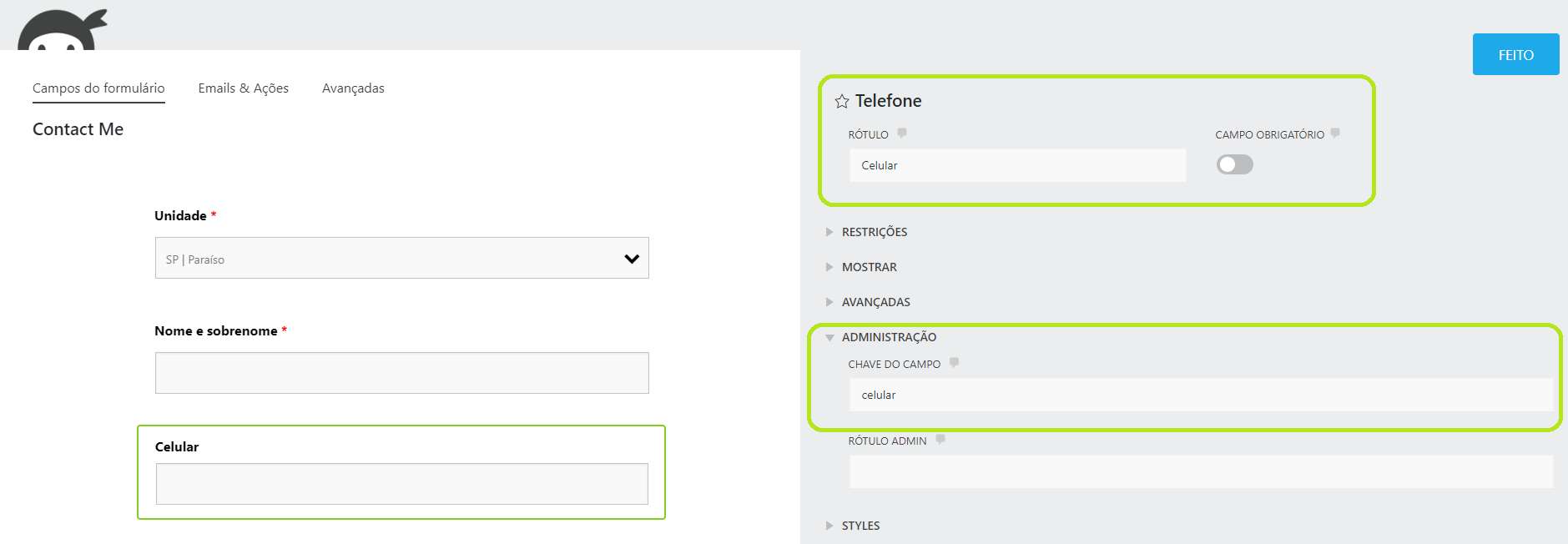
Apos ter atribuído o nome para todos os campos do formulário, abra a configuração do webhook (veja como habilitar o webhook acima).
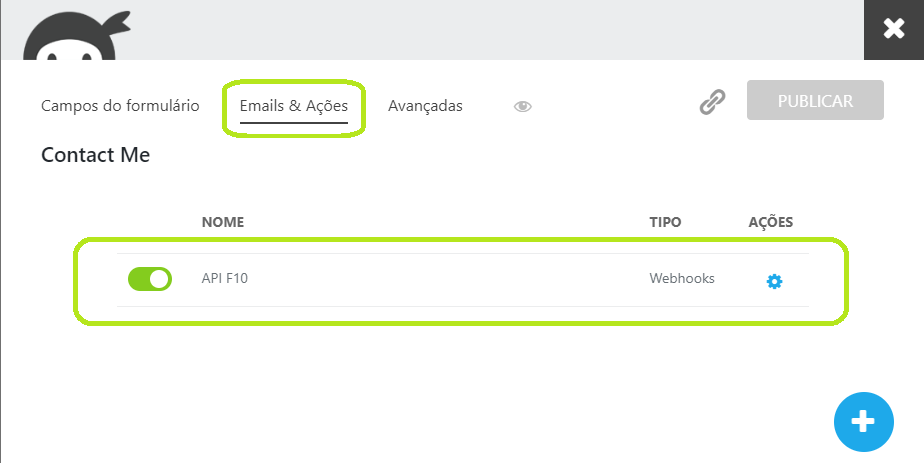
Informe a url e método da API e os campos desejados com seu valor equivalente ao campo no formulário.
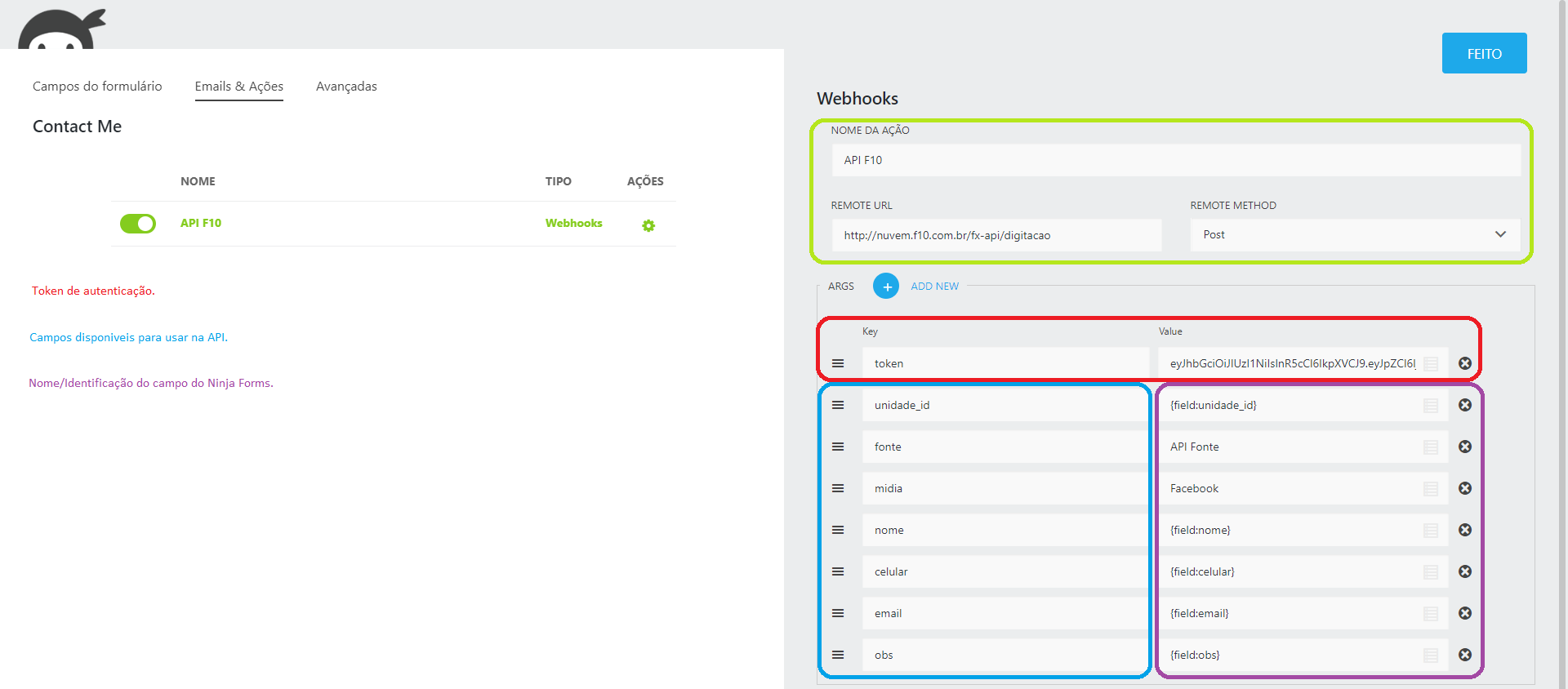
Feitos esses passos já será possível cadastrar os contatos capturados por esse formulário diretamente na fonte/campanha do Funil de Vendas.
Veja também:
1. Configurações Iniciais para uso do CRM da F10
2. Como cadastrar os leads no F10