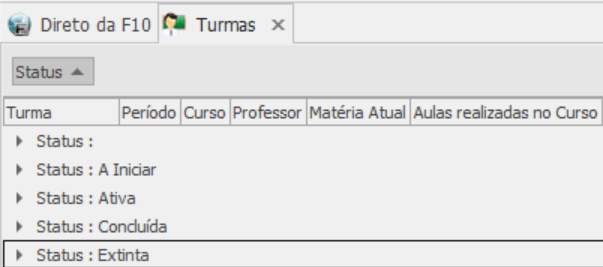
Pensando na praticidade, melhor visualização e trabalho mais enxuto, o F10 permite a personalização das guias que você mais usa no dia a dia.
1. Para personalizar a quantidade de colunas, escolha uma guia e em seguida uma aba.
A. As colunas se posicionam uma ao lado das outras, mas como muitas vezes o usuário não faz uso de todas, pode ir até a barra de ferramentas do sistema e clicar no ícone “Colunas”. Três opções irão aparecer: “Escolher colunas”, “Remover esta coluna” e “Exibir todas as colunas”.
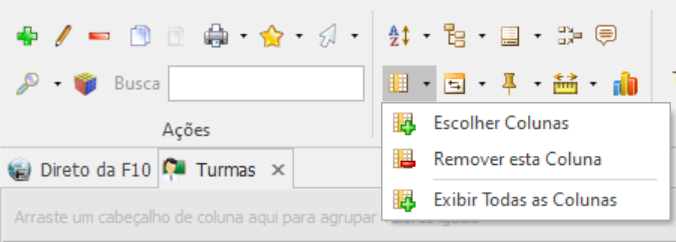
B. Se escolher a opção “Exibir todas as colunas”, irá abrir uma janela com todas as colunas que ainda não estão sendo utilizadas. Se não houver nenhuma coluna nessa janela, é porque todas já estão na sua tela. Essa ação normalmente é escolhida para fazer aquela faxina nas colunas, então se você quiser excluir alguma, basta clicar em cima do nome da coluna, arrastar para dentro da janela e soltar. Pronto, ela sairá da tela e você ficará apenas com as colunas que desejar.
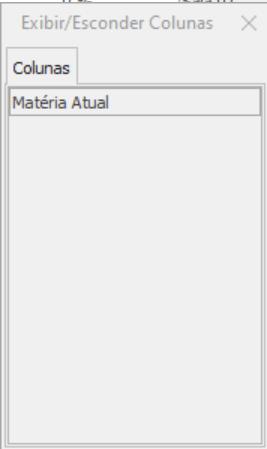
C. Caso precise de uma ou mais colunas que não estão aparecendo, clique no ícone “Colunas” e escolha novamente a opção “Exibir todas as colunas” que todas voltarão a aparecer.
D. Também é possível mudar as colunas de lugar clicando em cima do nome dela e arrastando para a posição que quiser. Dessa forma você cria um grau de importância e consegue organiza-las de acordo com as necessidades do seu trabalho.
2. Agrupamento de colunas
A. Se quiser agrupar uma coluna para melhorar a visualização e leitura das informações, basta clicar no ícone “Agrupar colunas” e escolher a opção “Linha de agrupamento”. Acima do nome das colunas surgirá um campo escrito “Arraste um cabeçalho de coluna aqui para agrupar valores iguais”.

Clique em cima do nome da coluna que deseja agrupar e a arraste até esse campo. Pronto, todas as informações dessa coluna ficarão agrupadas em um só espaço.