Ao criar um novo usuário e ao zerar a senha de qualquer usuário uma nova senha será enviada para o e-mail cadastrado para acesso do F10.
Para criar um novo funcionário:
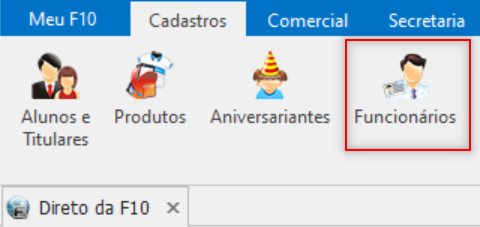
1- Acesse a guia Cadastros -> Funcionários
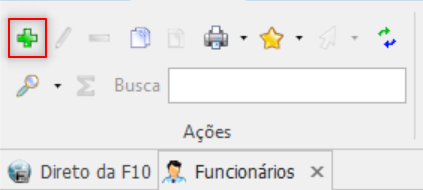
2 - Clique no ícone "+" para que abra a janela de inserção de novo funcionário.
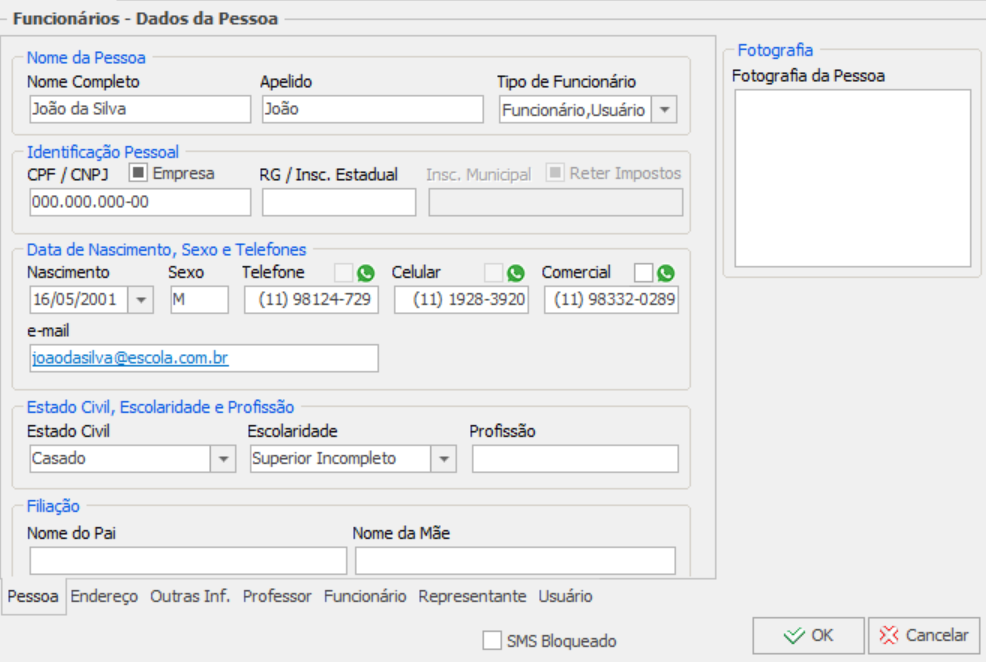
3- Preencha todos os dados necessários, e um e-mail válido.
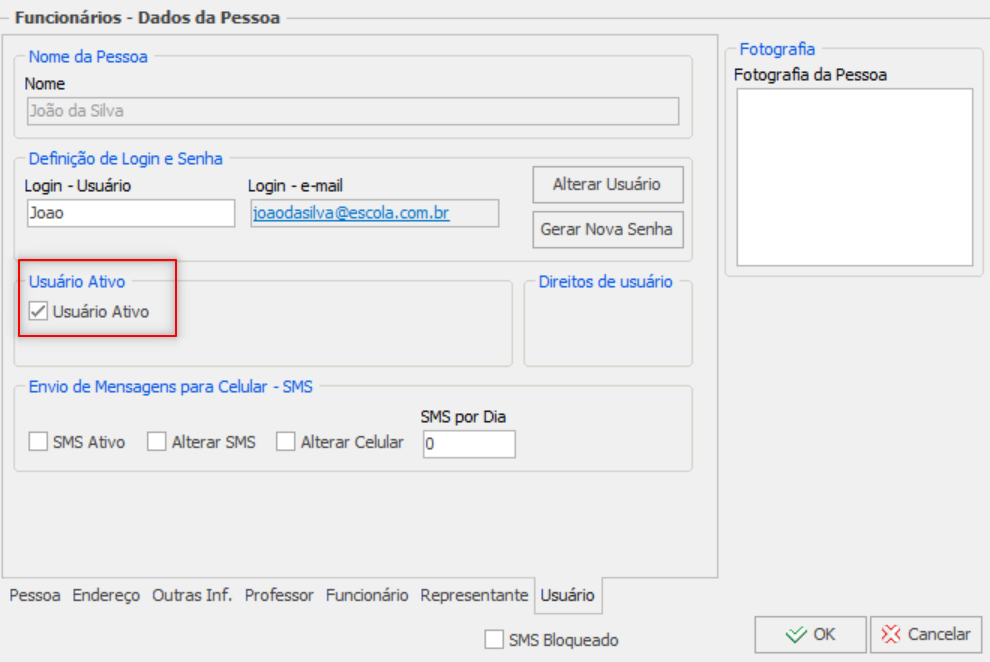
Então acesse a aba usuário, para poder definir o Login e declarar como usuário ativo, e então clique em OK para que o usuário seja criado.
4- Após clicar em ok, irá aparecer uma janela sobre a redefinição de senha.
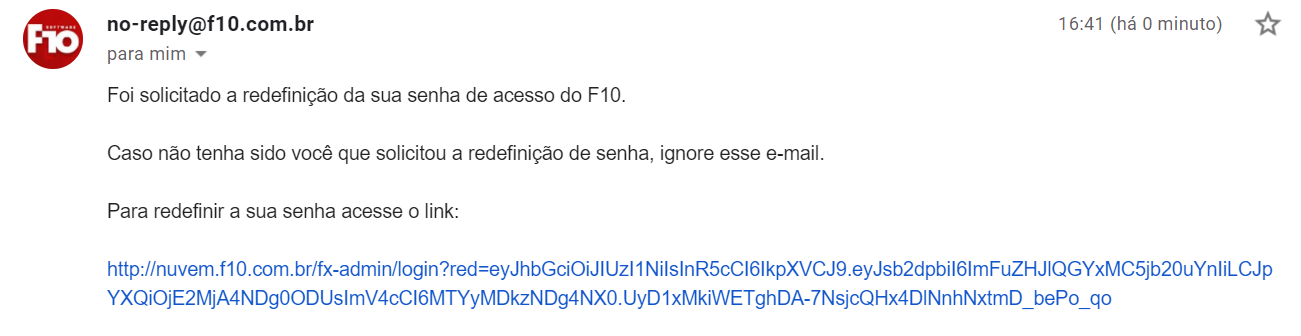
5- Agora é necessário acessar o e-mail cadastrado e clicar no link para ter acesso á senha de redefinição.
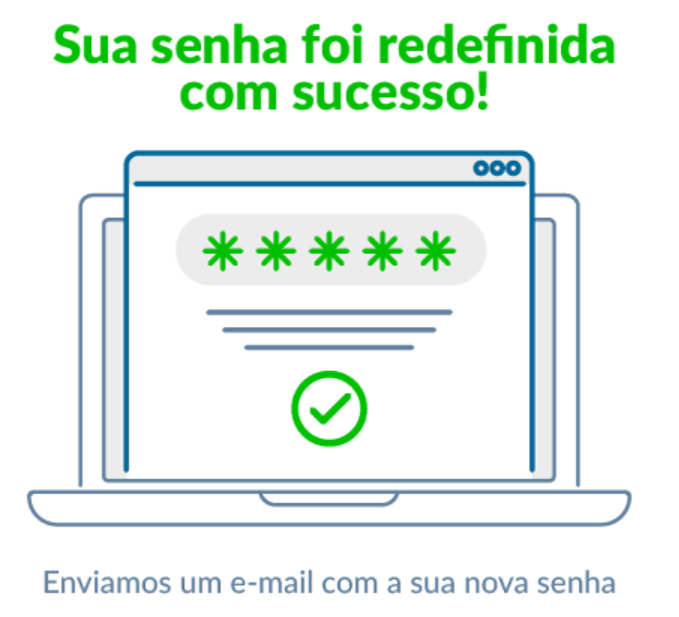
6. Após clicar no link, será exibida esta janela informando que foi enviada a senha para o e-mail:
Você pode também "zerar a senha":
Pela aba de Funcionários:
1- Acesse a aba 'Funcionários' a partir da guia 'Cadastros'.
2- Dê um duplo clique no funcionário desejado para abrir a janela de edição e clique na aba de 'usuário', então clique em 'Gerar Nova Senha'.
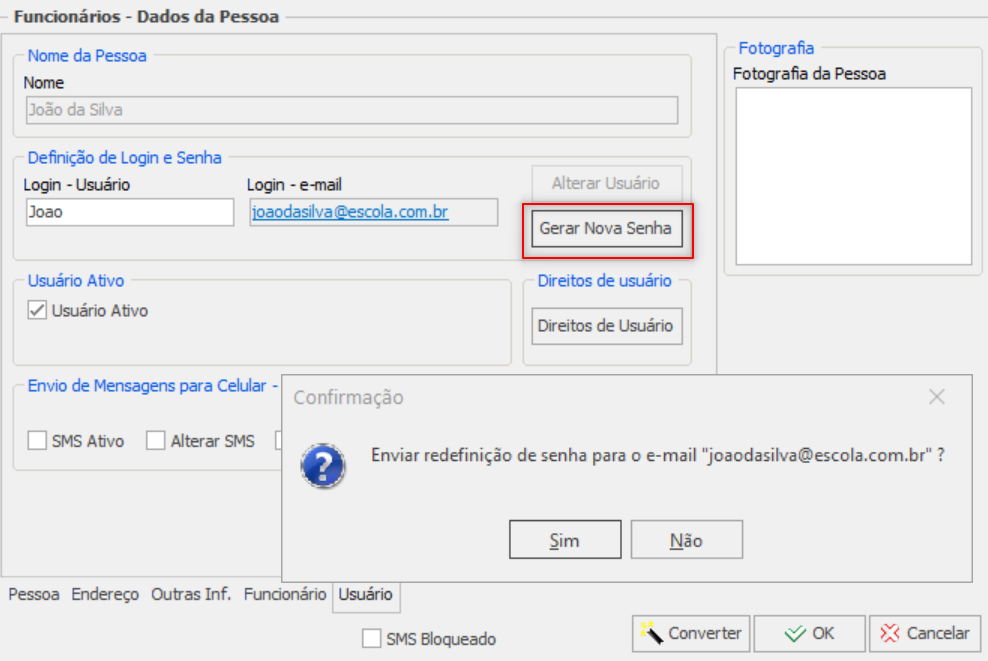
3- Irá aparecer uma janela para confirmação da ação:
4- Agora é necessário acessar o e-mail cadastrado e clicar no link para ter acesso á senha de redefinição.
5. Irá abrir no link a aba informando que foi enviada a senha para o e-mail:
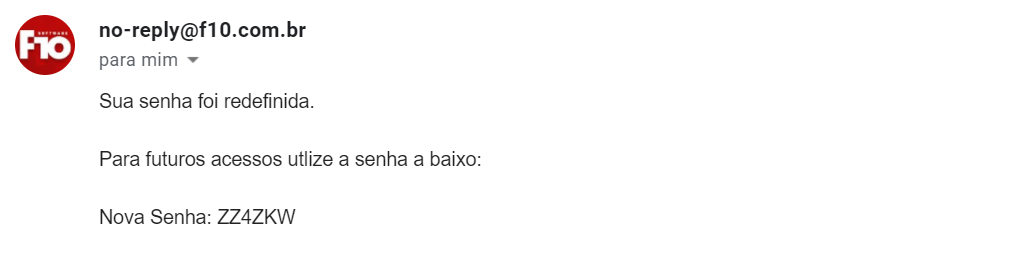
6. No próximo e-mail virá uma senha semelhante a essa para acesso:
A partir da página de login do F10:
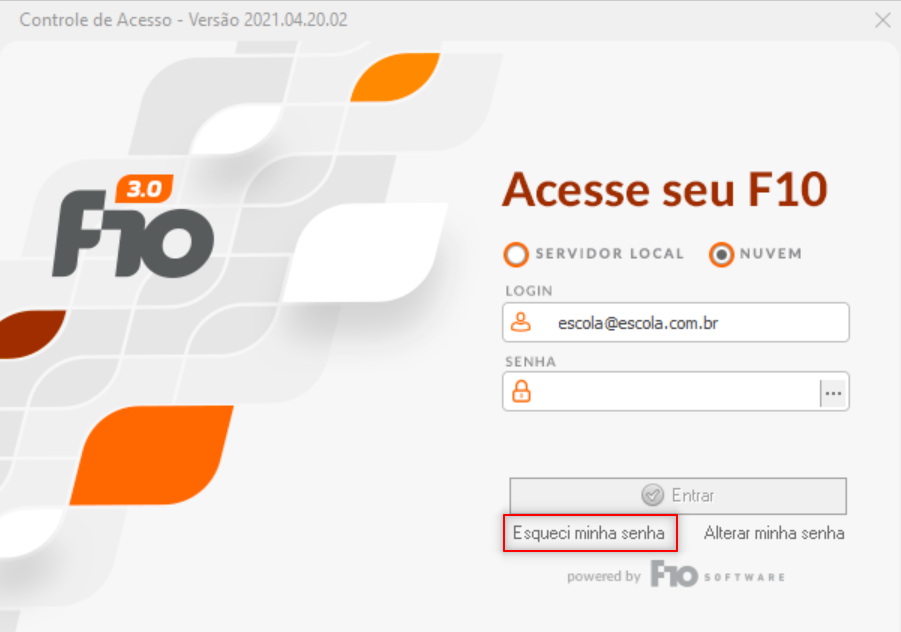
Digite seu e-mail e então clique em esqueci minha senha, após confirmar irá chegar uma mensagem para o e-mail cadastrado com a senha provisória, a qual deve ser digitada de forma idêntica a recebida.
Você pode ainda substituir sua senha de acesso, clicando em Alterar minha senha, digite sua senha no campo a seguir e confirme.
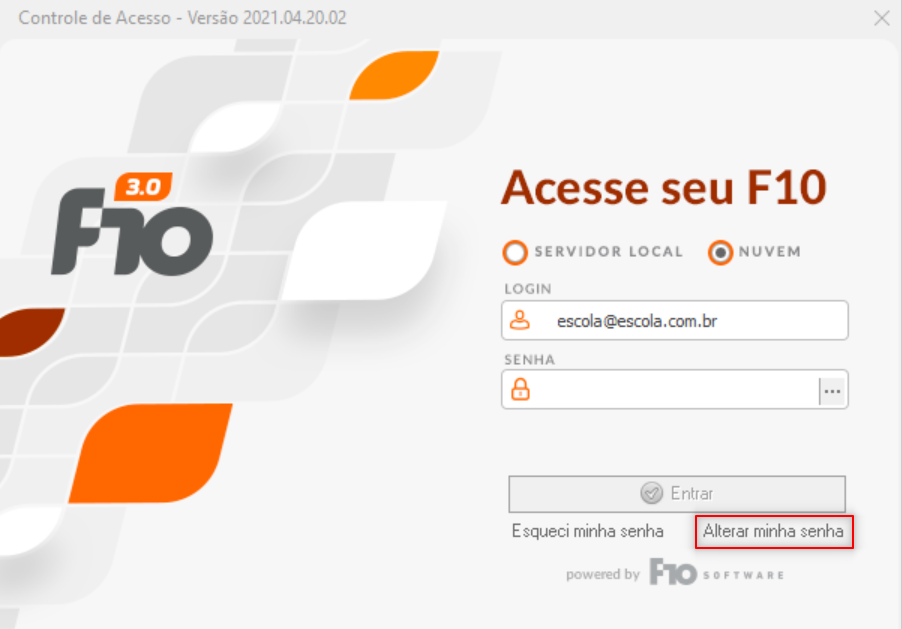
obs.: Caso seu login de acesso tenha acesso à múltiplas unidades (mais de uma escola), a senha será alterada em todas elas.